Custom RTMP Streaming: Send Your Live Feed to Any Platform
 Mar, 31 2026
Özet: Anahtar Bilgiler
- RTMP nedir? Gerçek zamanlı veri transferi için kullanılan güvenilir bir akış protokolüdür.
- Neden önemli? Düşük gecikme sağlayarak canlılığı korur.
- Araçlar: OBS Studio ve benzeri yazılımlar bu sürecin kalbidir.
- Yayıncılar için: Kendi sunucunuz yoksa mevcut servisleri kullanabilirsiniz.
- Sorun giderme: Bitrate ve codec ayarları yayın kararlılığı için kritiktir.
Dünyada her geçen gün daha fazla içerik üreticisi canlı yayına geçiyor. Siz de kendi yayıncılık yolculuğunuza başlamak istiyorsanız, teknik altyapıyı anlamak şart. 2026 yılında bile RTMP Streaming (Real-Time Messaging Protocol), internet üzerindeki görüntü ve ses verilerini taşımak için en temel standartlardan biri olmaya devam ediyor. Peki, bu protokolün gücünü kendi avantajınıza nasıl çevirebilirsiniz?
Çoğu kişi 'Canlı Yayın' kelimesini duyduğu an sadece Instagram veya TikTok düşünebilir. Ancak profesyonel bir yapı kurmak için arka planda ne olduğu çok önemli. Sizin elinizdeki sinyali, izleyiciye ulaşacak hale getiren motor sistem budur. Eğer amacınız kontrolü tamamen elinize almak ve yayını birden fazla yere aynı anda yollamaksa, özel RTMP ayarlarına hakim olmalısınız.
RTMP Protokolünün Temelleri
Başlangıçta teknoloji dünyasında karmaşık görünse de mantığı oldukça basittir. Bu protokol, sunucu ile istemci arasında sürekli açık bir bağlantı kurar. Gönderdiğiniz her kare resim ve saniyelik ses parçası paketlenerek karşı tarafa seyahat eder. Eskiden Flash tabanlı çalışan bu sistem artık modern tarayıcılarla uyumlu hale geldi, ancak alt yapısı değişmedi.
OBS Studio açık kaynaklı ve ücretsiz bir video kaydetme ve canlı yayın yazılımıdır. Bu yazılım olmadan bir yayın merkez kurmak neredeyse imkansızdır. İşlemci gücünüzü kullanarak görüntüyü sıkıştırır ve sunucuya iletir. Burada en büyük hata yapan noktalar genellikle ayarların eksik yapılmasıdır.Özellikle codec seçimi kritik önem taşır. Çoğu platform H.264 kodlamasını tercih eder. Çünkü telefonlar, tabletler ve bilgisayarlar bunu yerel olarak destekler. Eğer donanımınız yenilikçi ise HEVC (veya H.265) da kullanılabilir, ancak çoğu zaman H.264 daha güvenli limandır. Gecikme oranı açısından baktığımızda, RTMP yaklaşık 2 ila 5 saniye arası gecikme bırakır. Bu süre izleyiciyle etkileşim kurmak için yeterince hızlıdır.
| Platform | Protokol Desteği | Gecikme Durumu |
|---|---|---|
| Twitch | Evet | 2-5 saniye |
| YouTube Live | Evet | 3-6 saniye |
| Facebook Gaming | Evet | 4-7 saniye |
Donanım Gereksinimleri ve Yeterlilik Testi
Yayın yaparken en büyük sorun donanımın yetersizliğidir. Eğer bilgisayarınız yeterince güçlü değilse, yayın kesintileri kaçınılmaz olur. İşlemci performansı burada belirleyici faktördür. Özellikle 720p veya 1080p çözünürlüklerde işlemciniz %100'e yakın çalışıyor olabilir. İşte bu yüzden NVIDIA'nın NVENC teknolojisi devreye girer. Ekran kartınız varsa ve CUDA çekirdeklerine sahipseniz, iş yükünü işlemciden alıp ekran kartına aktarabilirsiniz.
İnternet hızı da ayrı bir masadır. Yükleyici (Upload) hızınız, indirme hızınızdan farklıdır ve yayında upload önemlidir. Minimum 4 Mbps ile yayın başlayabilir ama kaliteli bir 1080p yayını 6 Mbps'i bulmayı gerektirir. Kablosuz ağ yerine mümkünse Ethernet kablosu bağlamak güvenliği artırır. WiFi'de oluşan paket kayıpları (packet loss) yayında donma olaylarına sebep olur. Genellikle Nginx gibi sunucular bu paketlerin yönetiminde rol oynar, ancak senin anahtarı internettir.
OBS Studio İle Sunucuya Bağlanmak
Yazılımı açtığınızda 'Ayarlar' kısmına gelmeniz gerekir. Buradan 'Yayın' sekmesini seçin. Hizmet kısmından 'Özel Yayın Sağlayıcısı' (Custom Streaming Provider) seçeneğini işaretleyin. Artık ihtiyacınız olan tek şey doğru URL ve Anahtar (Stream Key) bilgileri. Bu bilgiler genellikle yayınlayacağınız platformun panelinden gelir.
- Servis Seçimi: Biraz önce bahsettiğimiz 'Özel Servis' kutucuğuna bakın.
- Sunucu Adresi: Örnek bir adres rtsp://live.example.com şeklindedir. Sonundaki port numarası genelde 1935'tir.
- Anahtar Girilmesi: Güvenlik için anahtarı kimseyle paylaşmayın. Bu size özel şifredir.
- Test Yayını: Asla doğrudan yayına başlamak yerine test modunda çalıştırın.
Başlat butonuna bastığınızda kırmızı LED yanmaya başlamalı. Eğer yeşil ışık yanmıyorsa, bağlantı kopuk demektir. Konsol loglarını okumayı öğrenin. Oradaki hata mesajları size sorunun nerede olduğunu söyler. Bazen firewall engelliyordur, bazen port kapalıdır. En yaygın sorunlardan biri port 1935'in engellenmesidir. Bunu yönlendirmeyi biliyorsanız sunucu tarafında çözüm bulunur.
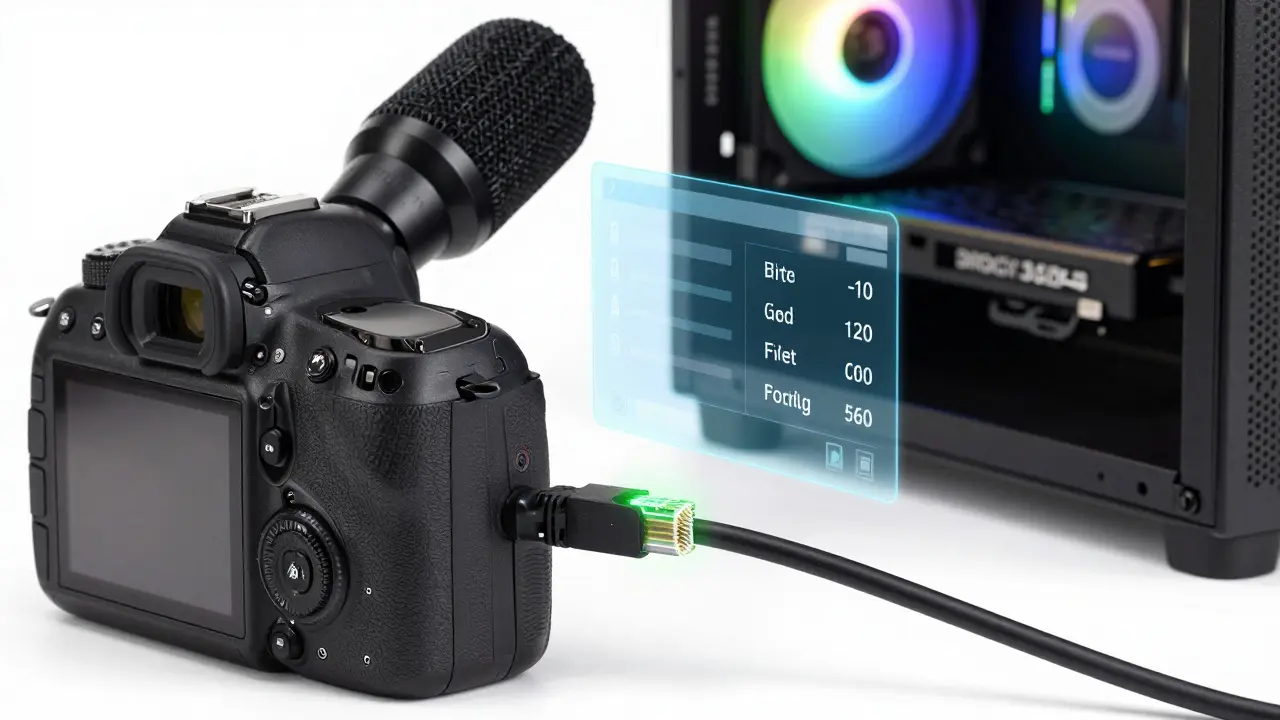
Yayın Parametreleri ve Optimizasyon
Kodlama hızı (Bitrate) belki de en kritik ayardır. Çok düşük bir değer görüntüyü bulanıklaştırır. Çok yüksek bir değer ise internetinizi tıkamakla birlikte yayının bozulmasına neden olur çünkü sunucu onu kabul edemez. Genellikle 4500 Kbps (Kilobit per second) iyi bir denge noktasıdır. 1080p 60 FPS için 6000 Kbps verebilirsiniz. Ancak bunlar sabit kalana kadar (CBR) ayarlamak önerilir. VBR (Değişken Kodlama Hızı) bazen sunucuyu zorlayabilir.
Frekans ayarı da önemli. Her 2 saniyede bir anahtar kare (keyframe) göndermek gerekiyor. Video dosyası okuyucular bu kareleri referans alır. Eğer Keyframe Interval ayarı bozuksa, videolar izlenirken takılabilir. OBS varsayılan olarak bunu iyi ayarlar, ancak 'Adaptative' modda çalıştırmak daha iyidir. Ayrıca ses kalitesi içinAAC kodlayıcıyı tercih edin. 160 Kbps ses bitrate'i genellikle tatmin edicidir, müzik yayınları için 256 Kbps deneyebilirsiniz.
CDN (Content Delivery Network) küresel olarak dağıtılmış sunucu ağlarıdır. Yayını tek bir sunucudan yapmak yerine, CDN üzerinden dağıtmak kullanıcıya en yakın sunucudan içeriği verir. Bu sayede dünyanın öbür ucundaki bir kullanıcı bile yayınınızı rahatça izler. Amazon CloudFront veya Akamai gibi hizmetler bu konuda popülerdir.Yayın Sorunları ve Çözümleri
Yayın sırasında karşılaşabileceğiniz sorunları önceden tahmin etmek zordur ama bazı çözümler evrenseldir. Örneğin, dondurma (freeze) sorunuyla karşılaşırsanız ilk şüpheli 'Bitrate' olmalıdır. Ağ bağlantınız o an dalgalanmış olabilir. OBS'de 'Geri Dönüşüm Buffer' (Reconnection Timeout) ayarını kontrol edin. Ağızda 'Audio Sync' desek de aslında sesin görüntüden sapmasıdır. Genelde 'Advanced Audio Properties' bölümünden manuel gecikme eklerek düzeltirsiniz.
Bazı platformlarda RTMP girişi kapalı olabilir. Örneğin, TikTok'un mobil uygulaması kendi protokollerini kullanıyor olabilir. Böyle durumlarda üçüncü parti 'Restream' gibi servislere ihtiyaç duyarsınız. Bunlar yayını alıp birden fazla platforma dağıtarak size tek bir tuşla multi-casting imkanı sağlar. Bu servisi kullanırken ekstra ücret ödemeniz gerekebilir ama tek tek platformlara bağlanmayla uğraşmazsınız.
Şifreleme konusunda endişelenmeyin. RTMP trafigi genelde şifrelenmez (TLS eklendiğinde HTTPS/WS gibi olur), ancak yayın anahtarı sizi tanıyan tek anahtardır. Bunu tutun. Eğer anonim yayın yapacaksanız, proxy kullanmak IP adresinizi gizleyebilir ama bu yayıncı profilleri için nadirdir. Daha çok güvenlik odaklı şirketler bunu kullanır.
Gelecek Trendler ve WebRTC
2026 yılına gelindiğinde eski RTMP yöntemlerinin yerini WebRTC gibi teknolojilerin almaya başladığını görebilirsiniz. WebRTC tarayıcı içinde direkt çalışır, ek yazılım gerekmez. Gelecekte RTMP yerine SRT (Secure Reliable Transport) kullanımı artabilir. SRT daha yüksek paket kaybına dayanıklıdır ve kötü ağ koşullarında stabil kalır. Eğer şu anda yatırım yapıyorsanız, sadece RTMP'e odaklanmayın, API desteği olan esnek altyapılar kurun.
Sanal gerçeklik (VR) yayınları da yükselişte. Standart HD yayın yerine 360 derece görüş açısı sağlıyor. Bu tür yayınlar normal RTMP sunucularını zorlayabilir. Yüksek bitrates ve özel codec gereklilikleri vardır. Eğer hedef kitleniz gelişmişyse, VR desteği olan platformları tercih edin. Meta Horizon veya SteamVR gibi ekosistemlerle bağlantı kurabilir misiniz diye bakın.

Sıkça Sorulan Sorular (FAQ)
RTMP yayınımda gecikme oluyor, ne yapmalıyım?
Gecikme (latency) normalde 3-5 saniyedir. Eğer bundan fazlaysa, internet hızınızı kontrol edin. Upload hızınız yetersizse sunucu tam kareyi bekliyor olabilir. Ayrıca OBS'te 'CPU Priority' ayarını 'High' yapın. Bitrate değerini biraz düşürerek bağlantı kalitesini test etmeyi deneyin.
Hangi kamera markaları RTMP ile uyumludur?
Çoğu USB kamera ve DSLR kameralar OBS ile uyumludur. Sony ve Canon modellerinde genellikle 'USB Class Compliant' desteği vardır. Bazı markaların özel driverları gerekebilir, ancak Loona Link gibi programlar her markayı simüle edebilir. HDMI capture kartı kullanırsanız marka fark etmez.
Yayın yaparken internetim koparsa ne olur?
Sunucu bağlantı koptuğunu algılar ve yayını durdurur. Otomatik yeniden bağlanma süresi platforma göre değişir. OBS ayarlarında 'Auto-reconnect' özelliğini aktif ettiğinizden emin olun. Böylece kısa kopmalar yayını kesmeyecek şekilde telafi edilecektir.
Kendi RTMP sunucum var mı yapabilirim?
Evet, Linux üzerinde Nginx Media Stream Module veya Red5 kurarak kendi sunucunuzu oluşturabilirsiniz. Ancak bu ciddi bilgi技术要求 gerektirir. Bandwidth maliyetleri yüksek olur. Küçük ölçekli projeler için uygun, küresel yayında CDN kullanılması daha mantıklıdır.
Mobil cihazlardan RTMP yayını alabilir miyim?
iOS ve Android üzerinde VLC Player gibi uygulamalar yayını izlemek için kullanılır. Ancak yayını göndermek için Obs mobile, vMix Mobile gibi araçlar mevcuttur. Telefonunuzun işlemcisi koddama yeteneğine bağlı olarak yorulabilir, harici kayıt cihazları daha performanslı sonuç verir.
Örnek Senaryolar
Varsayalım ki bir spor müsabakası yayınlıyorsunuz. Sahada iki adet kamera var. Bunların sinyallerini bir encoder ile birleştirip RTMP linkine gönderiyorsunuz. İzleyiciniz YouTube'da olacak. Burada senaryo şu şekildedir: Kamera -> Switcher -> Encoder -> RTMP URL -> YouTube. Aradaki bağlantı noktalarının her biri hatasız çalışmalıdır. Eğer switcher bozarsa, görüntü karanlık kalır.
Diğer bir örnek podcast yayını. Sadece ses ve statik bir görsel var. Burada bitrate çok önemli değil, ses kalitesi ön planda. AAC kodek kullanıp 128 kbps yeterli olabilir. Görüntü için ise Photoshop ile hazırladığınız bir afiş koyup OVA ayarla 'Color Correction' yaparak canlı bir görünüm sunun. Bu yöntem düşük bant genişliği ile çok etkili sonuçlar doğurur.
Troubleshooting: Yayın Sorunlarını Giderme
Ses gelmiyor diyorsanız mikrofon sürücüsünü kontrol edin. Windows'ta 'Sound Settings' altında girdi cihazı OBS'in görüyor mu? Ses çıkışını 'Desynced' gösterirse, audio sink'i değiştirin. Görüntü siyah geliyorsa, video yakalama kartının (capture card) ayarlarını gözden geçirin. Renkler soluksa gamma veya contrast değerlerini yükseltin. Tüm bunlar OBS'in sahne (scene) ayarlarından yönetilebilir. Log dosyasını incelemek genellikle cevabı netleştirir. 'Log' menüsünden 'View Stats' kısmındaki grafiklere bakarak darboğazı tespit edebilirsiniz.
Uzun süreli yayınlar için ısınma problemi yaşatabilir. Laptop kullanıyorsanız soğutma yastığı kullanın. Masaüstü bilgisayarlarınızda fan devri yüksekti. Overclock yapmadığınız sürece genelde sorun çıkmaz. Stabiliteyi sağlayan anahtar 'Güvenilir Altyapı'. Yazılımlardan ziyade donanım sağlam olsun.