YouTube Canlı Yayın: İçerik Üreticileri İçin Eksiksiz Kurulum Rehberi
 Kas, 2 2026
Canlı yayın yapmak, izleyicilerle anlık bağ kurmanın en hızlı yoludur. Ancak kamera karşısına geçip "Yayına Başla" butonuna basmak, işin sadece küçük bir parçasıdır. Asıl sihir, yayından önceki hazırlıkta gizlidir. Birçok yeni içerik üreticisi, teknik aksaklıklar veya yanlış ayarlar yüzünden ilk yayınlarında hayal kırıklığına uğrar. Bu rehberde, YouTube Live için gereken tüm adımları, donanım seçiminden yazılım ayarlarına kadar net ve uygulanabilir şekilde ele alacağız. Amacımız, sizi karmaşık teknik terimlerde boğmadan, profesyonel kalitede bir yayın yapmanızı sağlamak.
Canlı Yayın İçin Hazırlık ve Kanal Ayarları
Her şeyden önce, kanalınızın canlı yayın özelliğinin aktif olduğundan emin olmalısınız. Yeni açılmış kanallar genellikle bu özellik için doğrulama bekler. Telefon numaranızla doğrulama yaptıktan sonra 24 saat beklemeniz gerekebilir. Bu süre zarfında kanalınızı düzenlemeye devam edin. Profil fotoğrafınız, kapak görseliniz ve açıklamanız, izleyicinin ilk izlenimini belirler.
Kanal ayarlarına girdiğinizde "Kanal" sekmesi altında "Gelişmiş" kısmını bulun. Burada "Canlı Yayın" seçeneğinin açık olması şarttır. Ayrıca, yayınlarınızın arşivlenmesini istiyorsanız ilgili kutucuğu işaretleyin. Arşivlenmeyen yayınlar, sonradan video olarak izlenemez hale gelir. Bu da emeğinizin çöpe gitmesi demektir.
Doğru Donanımı Seçmek: Kamera, Mikrofon ve Işık
Pahalı ekipmanlara ihtiyacınız yok ama kaliteli bir görüntü ve ses için bazı temel standartları yakalamanız gerekir. İzleyiciler kötü sesi, düşük çözünürlükten daha çabuk fark eder ve terk eder. Bu yüzden önceliğiniz ses olsun.
- Mikrofon: Dahili laptop mikrofonu genellikle yetersizdir. USB bağlantılı bir kondenser mikrofon (örneğin Blue Yeti veya Rode NT-USB Mini) bütçe dostu ve etkili bir başlangıçtır.
- Kamera: 1080p çözünürlükte 30fps veya 60fps kayıt yapabilen bir webcam yeterlidir. Logitech C920 serisi, yıllardır endüstri standardı olarak kabul edilir.
- Işıklandırma: En ucuz iyileştirme ışık eklemektir. Yüzünüzün arkasındaki pencereyi kapatıp, yüzünüze doğru gelen yumuşak bir ışık kaynağı kullanın. Ring light veya softbox tercih edebilirsiniz.
İnternet hızınız da kritik bir faktördür. Upload (yükleme) hızınızın en az 5 Mbps olması önerilir. Daha yüksek çözünürlükte (1440p veya 4K) yayın yapacaksanız, bu hız 10-20 Mbps seviyelerine çıkmalıdır. Modeminize yakın durmak veya ethernet kablosu kullanmak, Wi-Fi dalgalanmalarının önüne geçer.
Yazılım Seçimi: OBS Studio vs. YouTube Studio
Yayınınızı yönetmek için iki ana yolunuz var. Biri doğrudan tarayıcı üzerinden YouTube Studio'yu kullanmak, diğeri ise harici bir kodlama yazılımı olan OBS Studio'yu tercih etmektir.
Eğer sadece kameranızdan konuşuyorsanız ve ekran paylaşımı yapmayacaksanız, YouTube Studio arayüzü yeterince basittir. Tarayıcıdan girip "Canlı Yayın Oluştur" diyerek başlayabilirsiniz. Ancak, oyun oynuyorsanız, birden fazla kaynak (kamera, ekran, metin) göstermek istiyorsanız veya sahne geçişleri yapacaksanız OBS Studio zorunluluktur.
| Özellik | YouTube Studio | OBS Studio |
|---|---|---|
| Kullanım Kolaylığı | Çok Yüksek | Orta (Öğrenme eğrisi var) |
| Görsel Özelleştirme | Sınırlı | Sınırsız |
| Performans Tüketimi | Düşük | Orta/Yüksek (Sisteme bağlı) |
| Ekran Paylaşımı | Tarayıcı Sekmesi | Herhangi bir Pencere/Uygulama |
OBS Studio Ayarları Adım Adım
OBS'yi indirip kurduktan sonra ilk açılışta size "Otomatik Yapılandırma Sihirbazı" soracaktır. "Yayıncılık" seçeneğini işaretleyin. Ardından manuel ayarlara göz atalım.
- Kaynak Ekleme: Sol alttaki "Kaynaklar" bölümünden "+" simgesine tıklayın. "Video Yakalama Aygıtı" seçerek webcamsinizi ekleyin. "Ekran Kaynağı" ile masaüstünüzü paylaşın.
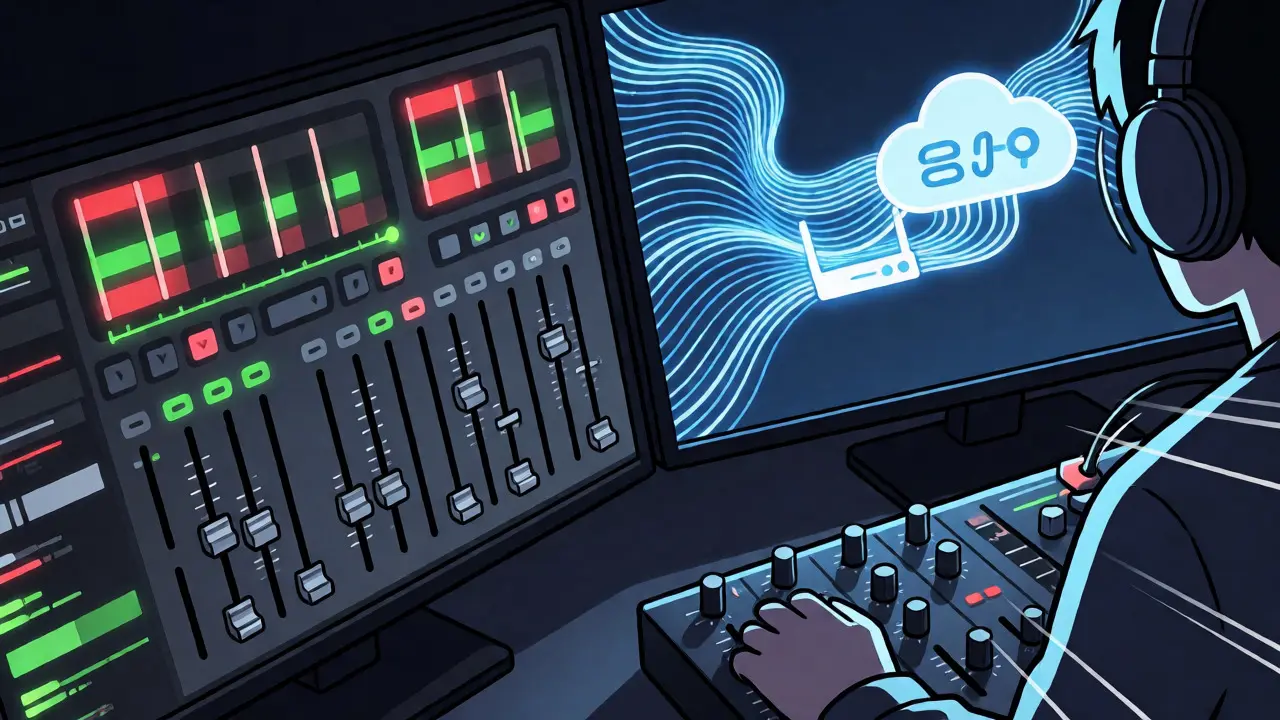
- Ses Ayarları: "Mikrofon/Aux" sesini kontrol edin. Ses seviyesinin yeşil bölgede (-10dB ile -6dB arası) tepmesini sağlayın. Kırmızıya vurursa sesiniz patlar.
- Çıkış Ayarları: Ayarlar > Çıkış > Yayın sekmesine gidin. Kodlayıcı olarak "x264" veya NVIDIA kullanıcıları için "NVENC" seçin. NVENC, işlemcinizi yormadığı için oyun yayını yapanların favorisidir.
- Bit Hızı: 1080p 60fps için bit hızını 6000 Kbps ile 8000 Kbps arasında tutun. İnternet hızınız kısıtlıysa bunu düşürün.
Bu ayarları yaptıktan sonra "Uygula" deyin. Yayına başlamadan önce "Test Yayını" yaparak ses ve görüntü senkronizasyonunu kontrol etmek akıllıca olacaktır.

Yayın Akışı ve Etkileşim Stratejileri
Yayın başladığında sessizlik ölümcüldür. İlk 5 dakika içinde sohbete katılan herkese selam verin. Sorular sorun, anketler yapın. YouTube'un sohbet özelliği, algoritmanın yayının popülerliğini anlamasına yardımcı olur. Ne kadar çok etkileşim varsa, o kadar çok kişiye önerilirsiniz.
Yayın süresi konusunda gerçekçi olun. 30 dakikalık kısa ve yoğun yayınlar, saatlerce süren durgun yayınlardan daha etkilidir. Eğer uzun yayın yapıyorsanız, her 15-20 dakikada bir yeni gelenlere kendinizi tanıtın. Çünkü insanlar farklı zamanlarda katılır.
Ayrıca, sabit bir yayın takvimi oluşturmak sadık bir kitle yaratır. "Her Salı ve Perşembe akşamı 20:00'de buradayım" demek, izleyicilerin hayatını planlamasını kolaylaştırır. Bildirim zilini açmış olsalar bile, rutinler güven inşa eder.
Yayın Sonrası İşlemler ve Analiz
Yayın bittiğinde işiniz bitmedi. Yayın kaydınız otomatik olarak videolarınıza eklenir. Ancak ham haliyle bırakmayın. Giriş ve çıkışlardaki boşlukları kesip, önemli anları vurgulayan küçük klipler (Shorts) oluşturun. Bu klipler, ana yayınınıza trafik çeker.
YouTube Studio analitiklerine bakın. Hangi dakikada izleyici kaybı yaşadığınızı inceleyin. Belki o sırada uzun bir sessizlik oldu ya da konu sıkıcıydı. Bu veriler, sonraki yayınlarınız için altın değerindedir. Ortalama izlenme süresini artırmak, büyümenin anahtarıdır.
Canlı yayın yapabilmek için minimum abone sayısı gerekiyor mu?
Hayır, YouTube artık belirli bir abone sayısı şartı koymuyor. Ancak kanalınızın telefon numarasıyla doğrulanmış olması ve geçmiş ihlallerinizin olmaması gerekiyor. Doğrulama sonrası 24 saat bekleme süresi uygulanabilir.
Mobil cihazdan canlı yayın nasıl yapılır?
YouTube uygulamasını açın, ortadaki + simgesine basın ve "Canlı Yayın" seçeneğini seçin. Başlık ve görsele karar verip yayına başlayabilirsiniz. Mobil yayınlar için internet bağlantınızın stabil olması çok önemlidir; mümkünse Wi-Fi yerine güçlü bir mobil veri ağını tercih edin.
Yayın sırasında internet koparsa ne olur?
Eğer OBS Studio kullanıyorsanız ve "Bağlantı Kopunca Yeniden Bağlan" ayarı açıksa, yayın otomatik olarak tekrar bağlanır. YouTube Studio üzerinden yayın yapıyorsanız, yayın sonlanabilir. Bu yüzden kritik yayınlar öncesi ethernet kablosu kullanmak riski minimize eder.
Canlı yayın videosunu nasıl kısaltabilirim?
Yayın bittikten sonra video otomatik olarak yüklenir. YouTube Studio'da videonun yanındaki kalem simgesine tıklayarak "Detaylar" kısmına gidin. Buradan "Kes" aracını kullanarak başlangıç ve bitiş noktalarını belirleyebilir veya ileri düzey kesimler için dışarı aktarıp başka bir programda düzenleyebilirsiniz.
Hangi çözünürlükte yayın yapmalıyım?
Genel kural, internet upload hızınıza göre hareket etmektir. Çoğu ev interneti için 720p (60fps) veya 1080p (30fps) ideal dengedir. 1080p 60fps daha pürüzsüz bir deneyim sunar ancak daha fazla bant genişliği tüketir. Test yayınları yaparak hangi kalitenin sisteminizde takılmaya neden olmadığını bulabilirsiniz.