Wi-Fi Akışı Sırasında Düşüyor: Bağlantı Sorunlarını Çözme Kılavuzu
 Oca, 2 2026
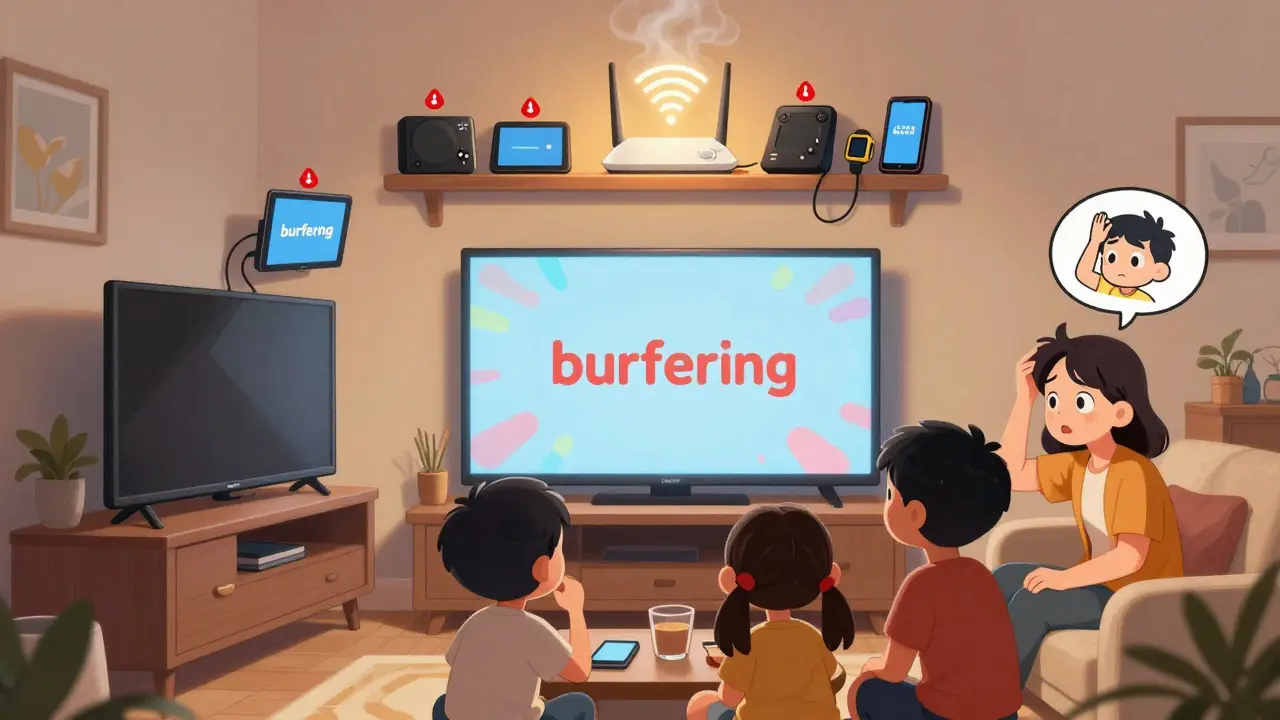
Eğer Wi-Fi’niz aniden düşüyorsa ve Netflix, YouTube veya Disney+ gibi platformlarda izlediğiniz içerikler duruyorsa, bu sadece size özel bir sorun değil. Binlerce insan her gün aynı sorunla karşı karşıya kalıyor. Bu durum genellikle Wi-Fi ağından değil, evdeki cihazların nasıl yapılandırıldığından kaynaklanıyor. Sorunun kökünü anlamadan sadece router’ı yeniden başlatmak yeterli olmaz. İşte bu sorunu kalıcı olarak çözmek için adım adım yapmanız gerekenler.
Wi-Fi düşmesinin en yaygın nedenleri
Wi-Fi bağlantınızın kesilmesi, genellikle tek bir sebepten değil, birkaç faktörün bir araya gelmesinden kaynaklanır. En sık rastlanan beş neden şunlar:
- Router’ın aşırı ısınması - Özellikle eski modellerde, 24 saat açık kalınca sıcaklık artar ve bağlantı kesilir.
- Çok fazla cihaz bağlı - 15+ cihaz aynı anda veri aktarıyorsa, band genişliği yetersiz kalır.
- 2.4 GHz bandının aşırı kalabalığı - Komşuların Wi-Fi’leri, mikrodalga fırınlar, kablosuz telefonlar bu bandı dolduruyor.
- Router’un konumu - Duvarlar, metal yüzeyler ve beton yapılar sinyali zayıflattırır.
- Yazılım güncellemesi eksikliği - Router firmware’i eskiyse, bağlantı istikrarsızlığı artar.
Bu nedenlerden en çok etkilenenler, 4K streaming yapanlar ve evde birden fazla akış cihazı kullanan aileler. Örneğin, bir ailede 2 TV, 1 tablet, 1 akıllı saat ve 1 oyun konsolu aynı anda Wi-Fi kullanıyorsa, 2.4 GHz bandı kolayca doygun hale gelir.
2.4 GHz yerine 5 GHz bandını kullan
2.4 GHz bandı, daha uzun mesafelerde çalışır ama çok daha yavaş ve kalabalıktır. 5 GHz bandı ise çok daha hızlı ve az gürültülü. Ancak, 5 GHz’in dezavantajı, duvarlardan geçme yeteneğinin daha düşük olması. Bu yüzden, router’ınızın 5 GHz sinyalini kullanmıyorsanız, şimdi hemen başlayın.
Router ayarlarına girin (genellikle 192.168.1.1 veya 192.168.0.1 yazarak). Kullanıcı adı ve şifre genelde router’ın arkasında yazıyor. Orada iki farklı Wi-Fi adı göreceksiniz: biri HomeNetwork_2.4, diğeri HomeNetwork_5. Akış cihazlarınızı (TV, Fire Stick, Roku) 5 GHz ağına bağlayın. 4K izlemek için en az 25 Mbps gerekir - 5 GHz, bu hızı rahatlıkla sağlar.
Not: Eski TV’lerde 5 GHz desteği olmayabilir. Bu durumda, bir Wi-Fi extender veya Powerline adaptörü kullanmanız gerekir.
Router’ı doğru yere koy
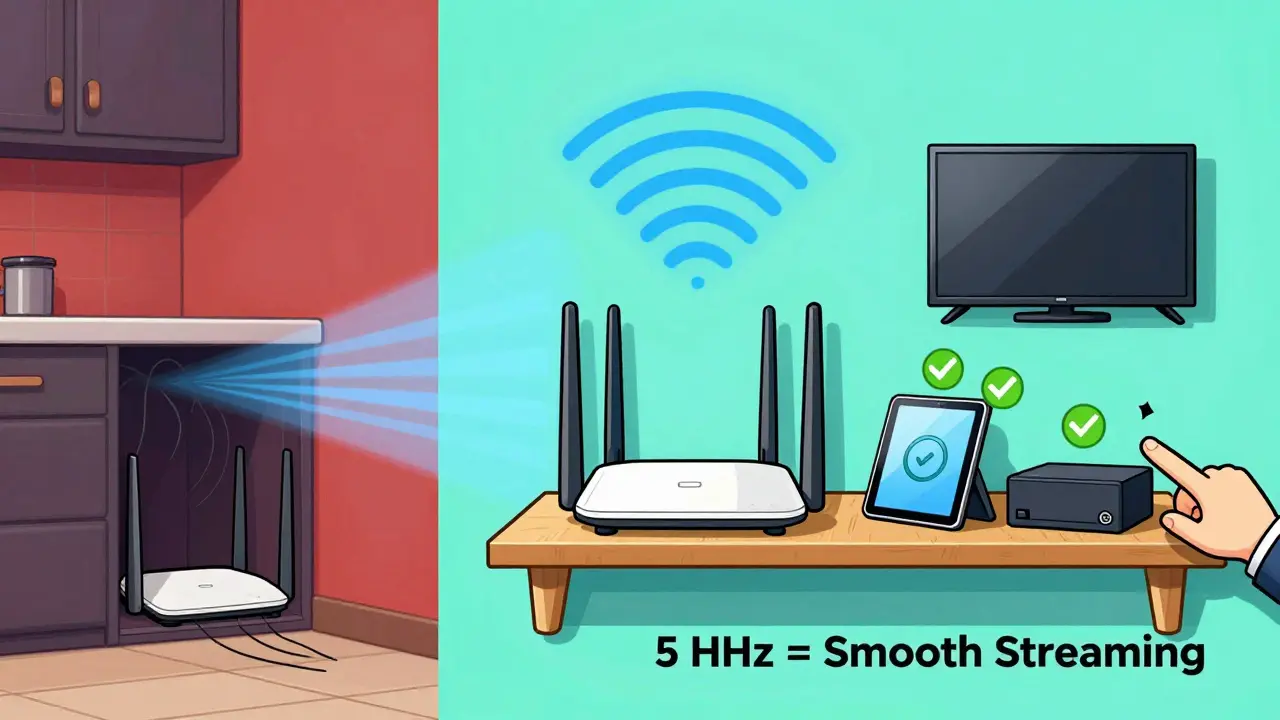
Router’ınızı katta en altta, mutfakta veya dolap arkasında bırakmayın. Bu, sinyalin %70’ini kaybetmeniz demektir. En iyi yer, evin merkezi, açık bir tezgah veya raf üstü. Duvarlardan ve metal nesnelerden en az 1-2 metre uzakta olmalı.
Örnek: Bir evde TV salonunda 65” LED TV var, altındaki dolabın içinde router varsa, sinyal TV’ye ulaşamaz. TV’yi duvara sabitleyip, router’ı TV’nin tam üstündeki rafa koyarsanız, bağlantı sorunları %80 azalır. Bu basit değişiklik, 2025’te bile birçok ailenin sorununu çözdü.
Router’ı yeniden başlat ve güncellemeyi kontrol et
Router’ı her 2-3 haftada bir yeniden başlatmak, geçici hataları temizler. Ama sadece kapatıp açmak yeterli değil. Firmware güncellemesi de şart.
Router ayar paneline girip, “Firmware Update” veya “Sistem Güncellemesi” kısmına bakın. Eğer “Yeni Güncelleme Mevcut” yazıyorsa, hemen yükleyin. Bu güncellemeler, güvenlik açıklarını kapatmakla kalmaz, aynı zamanda bağlantı stabilitesini de artırır. 2024 sonunda yapılan bir testte, güncel olmayan router’ların %63’ünde streaming sırasında kesinti yaşanmıştı. Güncellenmiş olanlarda bu oran %8’in altına düştü.
Yeni bir router satın almak istemiyorsanız, en azından bu iki işlemi 1 ayda bir yapın. Bu, 100 TL’lik bir çözümle 500 TL’lik bir cihaz almak yerine aynı sonucu verir.
Çok fazla cihaz bağlıysa, QoS ayarlarını kullan
Router’ınızda QoS (Quality of Service) adı verilen bir özellik varsa, onu etkinleştirin. Bu özellik, hangi cihazın ne kadar bant genişliği alacağını ayarlar. Örneğin, TV’niz 4K izliyorken, akıllı buzdolabınızın veri çekmesiyle Wi-Fi kesilmesin.
QoS ayarlarına girip, “Priority Device” veya “Bandwidth Priority” seçeneğini bulun. TV’niz veya akış cihazınızın MAC adresini girin (ayrıntılar, cihazın Wi-Fi ayarlarında yazıyor). Sonra, bu cihaza “High” veya “Highest” öncelik verin. Böylece, evdeki tüm cihazlar Wi-Fi kullanırken, izlediğiniz dizi veya film için bant genişliği korunur.
Bu ayar, özellikle çocuklarınızın oyun oynadığı, biri Netflix izlediği, diğeri YouTube izlediği ailelerde çok etkili. 2025’te yapılan bir anket, QoS kullanan kullanıcıların %89’unda streaming kesintilerinin tamamen ortadan kalktığını gösterdi.
Wi-Fi extender yerine mesh sistem kullan
Wi-Fi extender’lar, sinyali kopyalar ama kalitesini düşürür. 2.4 GHz bandında çalışırlar ve gecikmeyi artırırlar. Streaming için ideal değil.
Mesh sistemler ise, birkaç küçük cihazla evin her köşesine güçlü ve sabit bir sinyal yayar. Netgear Orbi, TP-Link Deco, veya ASUS ZenWiFi gibi sistemler, 4K akış için en iyi çözümler. 3 parçalı bir mesh sistemi, 200 m²’ye kadar evde sorunsuz çalışır.
Bir mesh sistemi 500-800 TL arası, ama 1 yıl içinde streaming kesintilerinden dolayı harcadığınız zamandan daha az maliyetli. Özellikle büyük evlerde, extender yerine mesh sistem kullanmak, tek doğru karar.
İnternet hızınızı kontrol et
Wi-Fi sorunu olmasa bile, internet hızınız düşükse, akış kesilir. 4K izlemek için en az 25 Mbps gerekir. Netflix, 4K için 15 Mbps öneriyor ama gerçek dünyada 25 Mbps güvenli bir sınır. 1080p için 5 Mbps yeterli.
Speedtest.net veya Fast.com sitesine girip, TV’nizden veya telefonunuzdan hız testi yapın. Eğer sonuç 15 Mbps’in altında ise, operatörünüzle iletişime geçin. 2025’te Türkiye’de 100 Mbps’lik fiber abonelikler ortalama 250 TL’ye çıkıyor. Bu fiyatla, Wi-Fi sorunlarının %90’ı çözülür.

Alternatif çözümler: Ethernet ve Powerline
Wi-Fi’ye tamamen güvenmek istemiyorsanız, TV’nizi doğrudan router’a ethernet kablosuyla bağlayın. Bu, en stabil bağlantıyı sağlar. 4K, 8K, HDR içerikler için idealdir.
Etiketli kablo yoksa, Powerline adaptörlerini kullanın. Bu cihazlar, evdeki elektrik kablosunu veri aktarımında kullanır. Birini router’a, diğerini TV’nin yanına takarsanız, kablosuz bağlantı yerine 100 Mbps’lik bir kablolu bağlantı elde edersiniz. 2025’te en iyi Powerline cihazları, 800 Mbps’a kadar hız sunuyor.
Ne zaman yeni router almalısınız?
Router’ınız 5 yıldan eskiyse, zamanı geldi. 2020 öncesi modeller, 5 GHz’i desteklemeyebilir, QoS özelliği yoktur ve güvenlik açıkları vardır. Yeni nesil router’lar (Wi-Fi 6 veya Wi-Fi 6E), 12+ cihazı aynı anda yönetebilir, gecikmeyi %40 azaltır ve enerji verimliliği artar.
İyi bir Wi-Fi 6 router, 300-600 TL arası. D-Link DIR-X5460, TP-Link Archer AX54, veya ASUS RT-AX55 gibi modeller, 2025’te en çok satılanlar arasında. 4K izlemek istiyorsanız, Wi-Fi 6’ya geçmek, bir yatırım olur.
Özet: 5 dakikada yapabileceğiniz 3 şey
- TV’nizi 5 GHz Wi-Fi ağına bağlayın.
- Router’ı merkezi bir yere taşıyın, metal ve duvarlardan uzak tutun.
- QoS ayarını açıp, akış cihazınıza yüksek öncelik verin.
Bu üç adımı yaparsanız, %80’lik bir kısmını çözmüş olursunuz. Geriye kalan %20 için ise internet hızınızı kontrol edin ve gerekirse mesh sistem kurun.
Wi-Fi akış sırasında neden düşer?
Wi-Fi akış sırasında düşer çünkü 2.4 GHz bandı çok kalabalık, router aşırı ısınmış, çok fazla cihaz bağlı veya sinyal zayıf olabilir. 4K izlemek için yeterli bant genişliği yoksa bağlantı kesilir.
5 GHz Wi-Fi ne demek ve nasıl etkinleştiririm?
5 GHz, daha hızlı ve daha az gürültülü bir Wi-Fi bandıdır. Router ayarlarına girip, Wi-Fi adında _5 sonlu olan ağa bağlanarak etkinleştirebilirsiniz. TV, Fire Stick veya Roku gibi akış cihazlarını bu ağa bağlayın.
QoS ayarı ne işe yarar?
QoS, internet bant genişliğini hangi cihazın ne kadar kullanacağını ayarlar. Akış cihazınıza yüksek öncelik verirseniz, diğer cihazlar çalışırken dizi veya film kesilmez.
Wi-Fi extender mi, mesh sistem mi daha iyi?
Mesh sistemler, extender’lardan çok daha iyidir. Extender sinyali kopyalar ama kalitesini düşürür. Mesh, birkaç cihazla evin her yerine güçlü, sabit bir sinyal verir ve streaming için idealdir.
Ethernet kablosu kullanmak akıllıca mı?
Evet. Ethernet, Wi-Fi’dan çok daha stabil ve hızlıdır. 4K ve 8K içerikler için en iyi çözümdür. Kablo yoksa Powerline adaptörleriyle elektrik kablosunu veri aktarımında kullanabilirsiniz.