Prime Video Uygulaması Sorunları: Oynatma ve Tamponlama Sorunlarını Çözme
 Şub, 15 2026
Prime Video uygulaması çalışmıyor mu? Video tamponluyor, duruyor, ya da tamamen açılmıyor mu? Bu sorunlar sadece seninle değil, milyonlarca kullanıcıyla da yaşanıyor. Özellikle yüksek kaliteli içerikler izlendiğinde, internet hızı yetersiz kalmıyor ama uygulama hâlâ sorun yaşıyor. Bu tür sorunlar genellikle teknik bir arıza değil, basit ayarlarla çözülebilen bir durum. İşte adım adım nasıl düzelteceğini anlatıyoruz.
1. İnternet Bağlantınızı Kontrol Edin
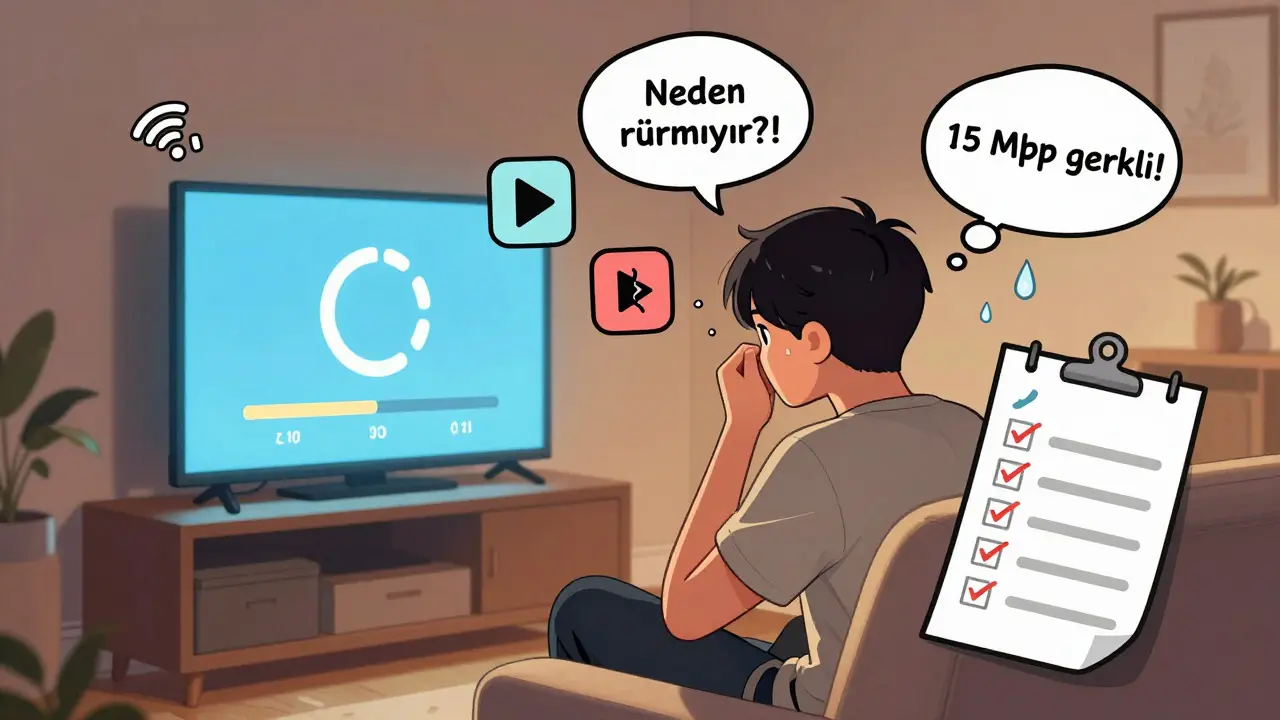
Prime Video’nun en büyük düşmanı, zayıf internet bağlantısı. 4K içerik izlemek için en az 15 Mbps, Full HD için 5 Mbps, standart kalitede ise 1 Mbps yeterli. Ancak sadece hız değil, stabilite de önemli. Eğer Wi-Fi sinyaliniz zayıfse, telefonunuzda veya TV’deki uygulama sürekli tamponluyor olabilir.
İnternet hızınızı ölçmek için Speedtest.net uygulamasını kullanın. Sonuçlar 10 Mbps’in altında ise, özellikle 4K içerik izlemek zor olacak. Wi-Fi sinyalinizi güçlendirmek için:
- Router’ı TV veya cihazınızın yakınına taşıyın
- 5 GHz bandını kullanın (daha hızlı, daha az karışık)
- Wi-Fi tekrarlayıcıya ihtiyacınız varsa, bir tane ekleyin
Eğer Ethernet kablosu kullanabiliyorsanız, TV’nizi doğrudan modemle bağlayın. Kablolı bağlantı, Wi-Fi’ye göre %70 daha stabil çalışır.
2. Uygulamayı Yenileyin ve Güncelleyin
Eski bir Prime Video uygulaması, yeni sunucularla uyumlu olmayabilir. Bu durumda video çalısmaz, kilitlenir ya da siyah ekran görünür. Her cihazda uygulama güncelleme süreci farklıdır.
Android TV veya Fire TV: Uygulamalar menüsüne gidin, Prime Video’yu seçin, Ayarlar > Uygulama Bilgileri > Güncelle’ye tıklayın.
iOS veya iPadOS: App Store’a girin, üst sağ köşedeki profil simgesine tıklayın, “Güncellenebilir” sekmesine bakın. Prime Video listedeyse “Güncelle” butonuna basın.
Smart TV (Samsung, LG, Sony vs.): Uygulama mağazasına gidin, Prime Video’yu arayın. Eğer “Güncelle” yazıyorsa, tıklayın. Bazı TV’lerde uygulama otomatik güncellenmiyor.
Yenileme işlemi sonrası cihazı tamamen kapatıp tekrar açın. Bazen sadece uygulamayı kapatmak yeterli değil, cihazın tamamını yeniden başlatmak gerekir.
3. Uygulama Önbelleğini Temizleyin
Uygulama, izlediğiniz videolar, izleme listeleri ve geçici verileri önbelleğe alır. Bu veriler bozulursa, uygulama çökebilir ya da tamponlama sorunu yaşayabilir.
Android ve Fire TV: Ayarlar > Uygulamalar > Prime Video > Önbelleği Temizle > Verileri Temizle. Bu işlem hesap bilgilerinizi silmez, sadece geçici dosyaları temizler.
iOS: Uygulamayı tamamen kapatın, ardından cihazı yeniden başlatın. iOS’da önbellek temizleme seçeneği doğrudan yoktur, ancak yeniden başlatma çoğu zaman yeterlidir.
Smart TV: Uygulama menüsünde Prime Video’ya basın, “Uygulama Bilgileri” veya “Sıfırla” seçeneğini arayın. “Verileri Temizle” veya “Önbelleği Temizle” seçeneğini bulun.
Bu işlemi yaptıktan sonra uygulamayı tekrar açın ve oturum açın. Genellikle bu basit adım, sorunun %40’ını çözer.
4. Video Kalitesini Düşürün
Prime Video, otomatik olarak en yüksek kalitede oynatmaya çalışır. Ancak bu, ağınızın kapasitesini aşabilir. Manuel olarak kaliteyi düşürmek, tamponlamayı anında durdurabilir.
Android/iOS uygulamasında: Video oynatılırken ekranın üst kısmına dokunun. Kalite simgesine (genellikle bir çark veya “HD” yazısı) tıklayın. “Düşük” veya “Orta” kaliteye geçin.
TV’de: Uygulama içindeki Ayarlar > Video Kalitesi > “Otomatik” yerine “Orta” veya “Düşük” seçeneğini seçin.
Bu ayar, video kalitesini biraz düşürse de, izleme deneyimi kesintisiz kalır. Daha sonra tekrar yüksek kaliteye geçebilirsiniz.
5. Cihazın Sıcaklığı ve Belleği
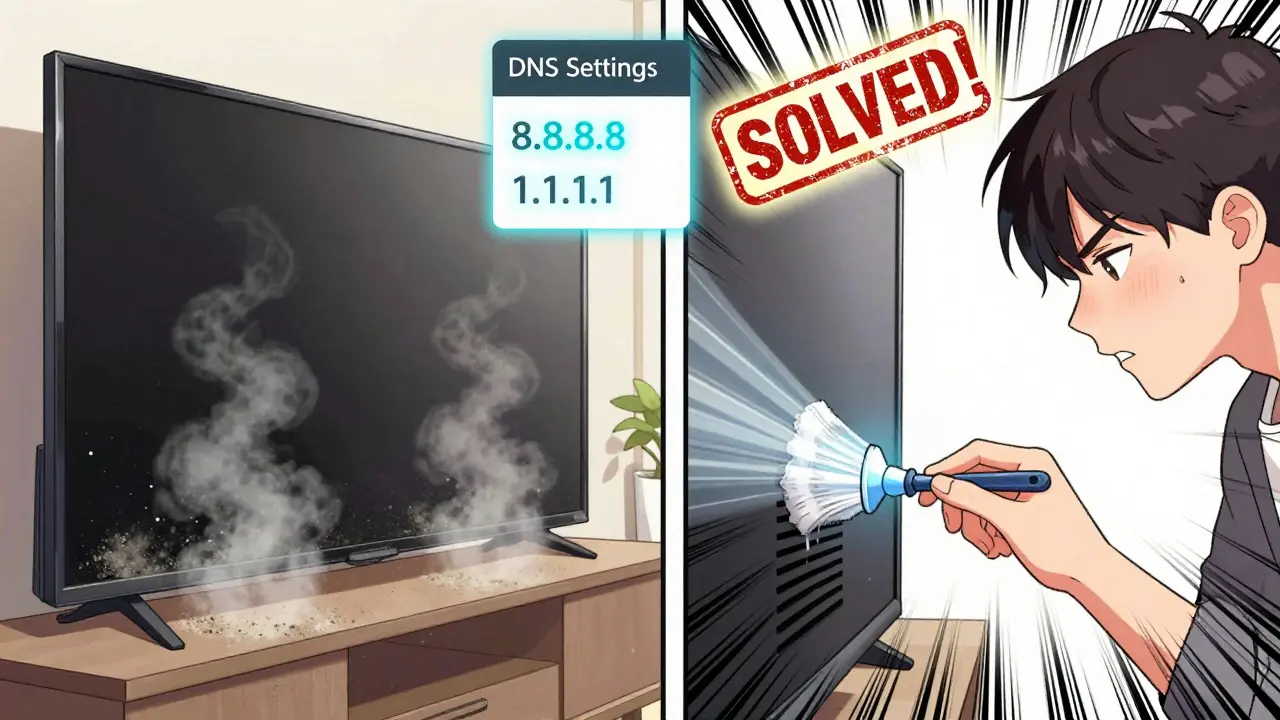
Bazı TV’ler, özellikle eski modellerde, uzun süreli video izlemeye uygun değildir. Cihaz aşırı ısınır, işlemci yorulur ve video çalısmaz hale gelir.
TV’nizin arkasında veya yanlarında havalandırma delikleri var mı? Bunlar tıkalıysa, cihazın içine toz birikir ve sıcaklık artar. Temizlemek için:
- TV’yi kapatın ve 15 dakika bekleyin
- Havalandırma deliklerini hafifçe bir fırça ile temizleyin
- TV’nin etrafında çok fazla eşya olmasın
Ayrıca, cihazın içinde çok fazla uygulama yüklüyse, RAM dolabilir. 10-15 uygulama yüklüyse, kullanmadığınızları silin. Özellikle eski TV’lerde 1 GB RAM’den azsa, Prime Video gibi ağır uygulamalar zorlanır.
6. Hesap ve Oturum Sorunları
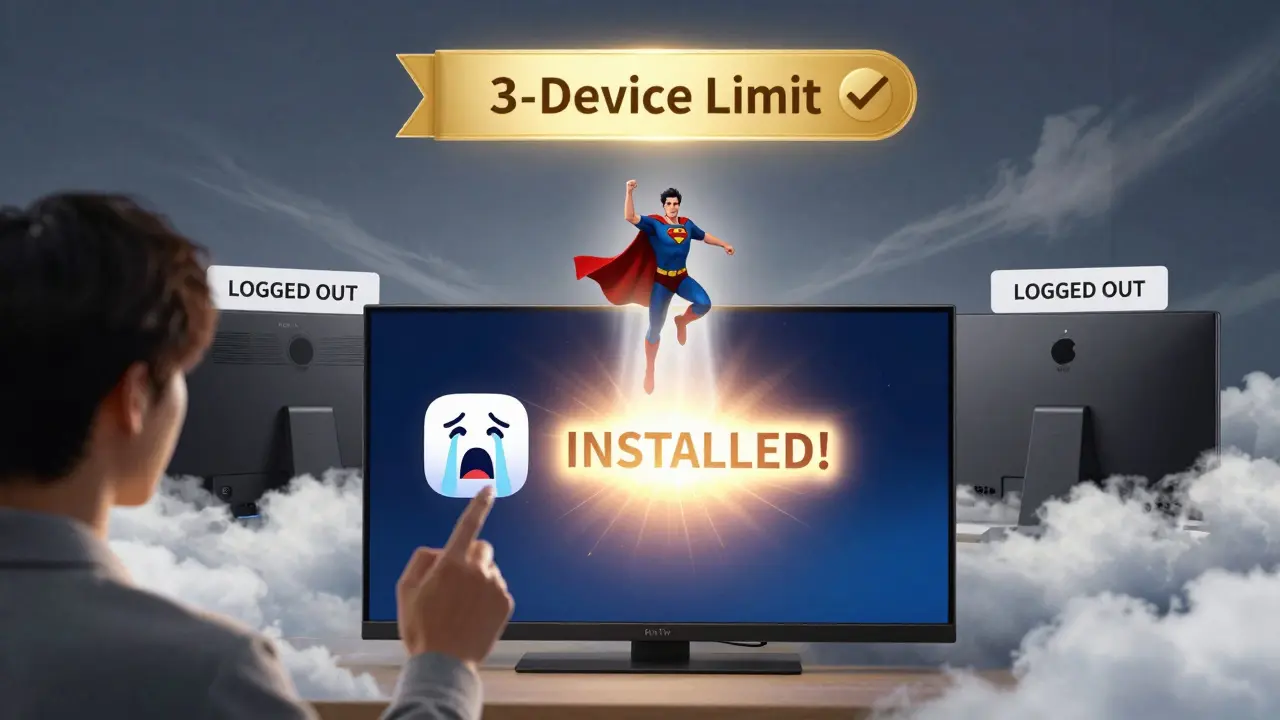
Bazen sorun, cihazda değil, hesapta olur. Örneğin, aynı hesapla 3’ten fazla cihazda oturum açmışsanız, Amazon Prime Video 3 cihaz sınırına ulaşır ve yeni bir cihazda video çalısmaz.
Çözüm: Tarayıcıda amazon.com/your-account adresine gidin. “Prime Video” kısmına tıklayın. “Çıkış Yap” butonuna basarak, diğer cihazlardan oturumları kapatın. Sonra cihazınıza tekrar oturum açın.
Ayrıca, hesabınızda ödeme sorunu varsa (örneğin, kartın sona erme tarihi geçmişse), Prime Video uygulaması çalışmaz. Bu durumda, hesabınızda “Ödeme Yöntemleri” kısmına bakın ve güncelleyin.
7. DNS Ayarlarını Değiştirin
Bazı ağlarda, Amazon’un sunucularına erişim yavaş olabilir. Bu durumda, DNS sunucularını değiştirmek sorunu çözebilir.
TV veya Fire TV’de: Ayarlar > Ağ > Wi-Fi > Ayarları Düzenle > DNS Ayarları > Manuel > Aşağıdaki DNS’leri girin:
- İlk DNS: 8.8.8.8 (Google DNS)
- İkinci DNS: 8.8.4.4 (Google DNS)
veya
- İlk DNS: 1.1.1.1 (Cloudflare DNS)
- İkinci DNS: 1.0.0.1 (Cloudflare DNS)
Değişiklikten sonra cihazı yeniden başlatın. Bu, özellikle Türkiye’de bazı internet sağlayıcılarında sıklıkla görülen bir sorundur.
8. Uygulamayı Kaldırıp Yeniden Yükleyin
Yukarıdaki tüm yöntemler işe yaramazsa, en son çare: uygulamayı tamamen kaldırıp yeniden yüklemek.
Android/TV: Ayarlar > Uygulamalar > Prime Video > Kaldır. Ardından Amazon Appstore’dan tekrar indirin.
iOS: Uygulama simgesine uzun basıp “X” işaretiyle silin. App Store’dan tekrar indirin.
Smart TV: Uygulama mağazasından kaldırın, ardından yeniden yükleyin. Bu işlem, tüm ayarları sıfırlar ama hesap bilgilerinizi kaybetmez.
Yeni yüklemeyi tamamladıktan sonra, oturum açıp bir video başlatın. Eğer artık sorunsuz çalışıyorsa, sorun tamamen çözülmüş demektir.
9. Amazon Destek ile İletişime Geçin
Tüm bu adımlar işe yaramazsa, muhtemelen bir sunucu sorunu ya da hesapla ilgili bir teknik hata var. Bu durumda, Amazon’un resmi destek hattına başvurun.
Destek sayfası: amazon.com/help adresinden “Prime Video” seçeneğini seçin. “Canlı Sohbet” veya “İletişime Geç” butonuna tıklayın. Cihaz modelinizi, işletim sistemi sürümünü ve hata mesajını yazın. Amazon genellikle 24 saat içinde cevap verir.
Yeni bir cihaz alıyorsanız, eski cihazda Prime Video’yu tamamen çıkartın. Aksi takdirde, aynı hesapla 3 cihaz sınırını aşmış olursunuz ve yeni cihazda bile video çalısmaz.
Ne Zaman Teknik Destek Gerekir?
Şu durumlarda teknik destek gerekir:
- İnternet hızı yeterliyken bile video tamponluyor
- Diğer uygulamalar (Netflix, YouTube) sorunsuz çalışıyor ama Prime Video çalışmıyor
- İki farklı cihazda aynı hata var
- “Hesap geçersiz” ya da “Erişim reddedildi” hatası alıyorsanız
Bu durumlarda, Amazon’un teknik ekibi cihazınızın IP adresini, video akış protokolünü ve sunucu bağlantılarını incelemeli. Bu tür sorunlar genellikle cihazdan değil, Amazon’un sunucularından kaynaklanır.
Önleyici Tedbirler
Sorunları tekrar yaşamamak için:
- Prime Video uygulamasını her ay güncelleyin
- İnternet hızınızı 6 ayda bir ölçün
- TV’nizin yazılımını (firmware) güncel tutun
- Çok fazla uygulama yüklemeyin
- Prime Video’yu her gece kapatın, cihazı tamamen yeniden başlatın
Bu küçük alışkanlıklar, büyük sorunları önler. Bir yıl içinde 3-4 kez uygulama güncelleme ve cihaz yenileme yaparsanız, sorunlar %90 azalır.
Prime Video uygulaması neden tamponluyor?
Tamponlama genellikle internet hızının yetersiz olması, Wi-Fi sinyalinin zayıf olması ya da uygulama önbelleğinin bozulması nedeniyle olur. 4K içerik izliyorsanız, en az 15 Mbps internet hızı gerekir. Ayrıca, cihazın aşırı ısınması veya çok fazla uygulama yüklü olması da bu soruna neden olabilir.
Prime Video çalışmıyor, başka uygulamalar çalışıyor neden?
Bu durumda sorun, internet sağlayıcınızın Amazon sunucularına erişimini engellediği anlamına gelir. DNS ayarlarını Google DNS (8.8.8.8) veya Cloudflare DNS (1.1.1.1) olarak değiştirerek bu sorunu çözebilirsiniz. Ayrıca, hesabınızda 3’ten fazla cihazda oturum açmış olabilirsiniz. Oturumları kapatıp tekrar giriş yapın.
Prime Video uygulamasını nasıl yeniden yüklerim?
Cihazınızın ayarlar menüsünden Prime Video uygulamasını kaldırın. Ardından Amazon Appstore (Fire TV) ya da uygulama mağazası (Android, iOS, Smart TV) üzerinden tekrar indirin. Uygulama kaldırılırken hesap bilgileriniz silinmez, sadece uygulama dosyaları temizlenir.
Prime Video’da 4K izleyemiyorum, neden?
4K izlemek için hem cihazınızın 4K desteklemesi hem de internet hızınızın 15 Mbps’ın üzerinde olması gerekir. Ayrıca, hesabınızda 4K izleme hakkı olmalı. Netflix gibi platformlarda 4K izleme için ek ücret ödenir ama Prime Video’da bu özellik tüm Prime üyeliklerinde dahildir. Ancak bazı eski TV’lerde 4K desteği olmayabilir.
Prime Video’yu farklı cihazlarda aynı anda kullanabilir miyim?
Evet, Amazon Prime Video aynı hesapla aynı anda 3 cihazda izleme yapmanıza izin verir. 4. cihazda oturum açmaya çalışırsanız, sistem otomatik olarak “Çıkış Yap” butonu gösterir. Bu nedenle, kullanmadığınız cihazlardan oturumu kapatmak önemlidir.