Peacock Premium İptali Nasıl Yapılır? Adım Adım Rehber
 Ağu, 31 2026
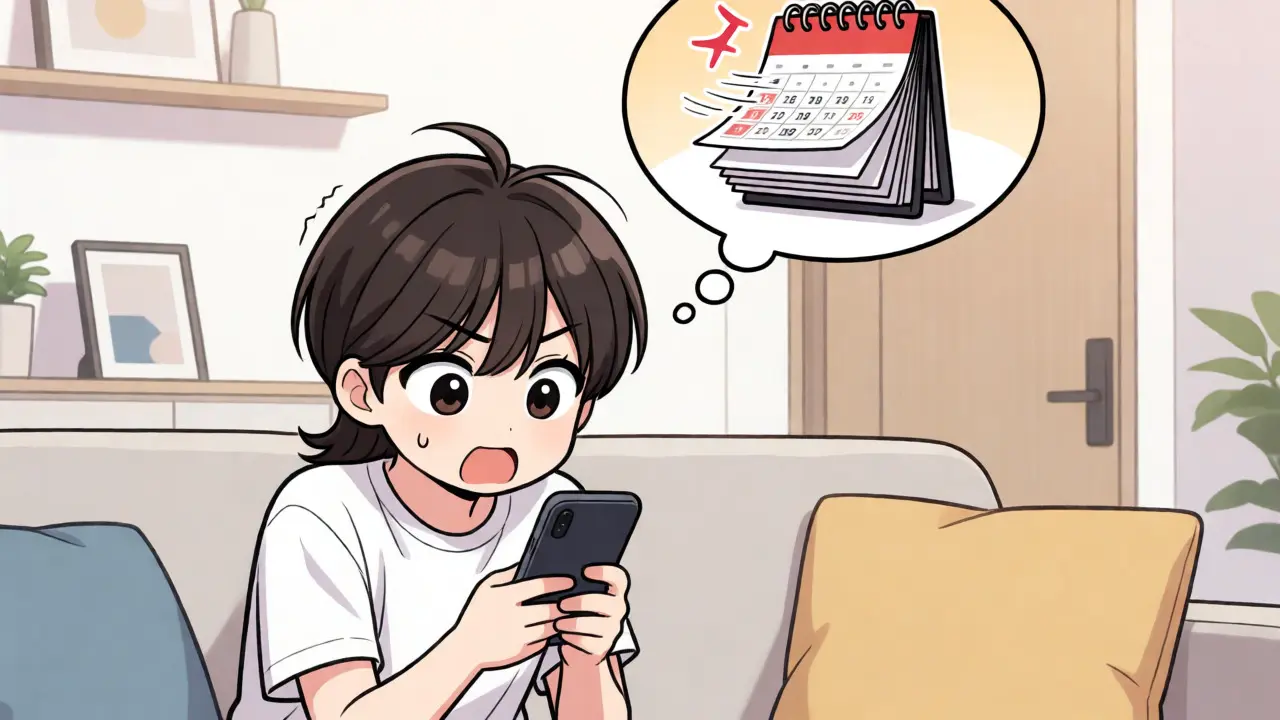
Aboneliğinizi unutup faturada beklenmedik bir rakam görmek sinir bozucudur. Peacock, NBCUniversal tarafından sunulan popüler bir akış hizmetidir. Ancak izleme alışkanlıklarınız değiştiyse veya bütçenizi sıkılaştırmanız gerekiyorsa, Peacock Premium aboneliğini sonlandırmak mantıklıdır. Çoğu kişi iptal sürecinin karmaşık olduğunu düşünür ama aslında birkaç tıklama işidir.
Bu rehberde, farklı cihazlardan ve ödeme yöntemlerinden bağımsız olarak aboneliğinizi nasıl durduracağınızı anlatıyorum. Ayrıca, iptal sonrası içeriklere erişiminizin ne zaman kesileceği ve geri ödeme durumları gibi önemli detaylara da değineceğim. Amacımız, gereksiz yere para ödemeye devam etmenizi engellemek.
İptal Süreci Neden Önemli?
Dijital servisler genellikle "otomatik yenileme" özelliğiyle çalışır. Yani siz iptal edene kadar her ay otomatik olarak ücretlendirilirsiniz. Peacock için de durum aynıdır. Aboneliğinizi zamanında iptal etmezseniz, bir sonraki fatura dönemi için tekrar ödeme yapmış olursunuz. Bu yüzden, özellikle deneme süresi kullanıyorsanız, bitiş tarihinden en az 24 saat önce işlemi tamamlamak akıllıca olacaktır.
Ayrıca, hesabınızı tamamen silmek ile aboneliği iptal etmek arasındaki farkı anlamak önemlidir. Aboneliği iptal ettiğinizde, mevcut fatura döneminin sonuna kadar hizmetten yararlanmaya devam edersiniz. Hesabı silerseniz ise tüm verileriniz (izleme geçmişi, favoriler) kalıcı olarak kaybolabilir. Genellikle sadece aboneliği iptal etmek yeterlidir.
Farklı Cihazlarda İptal Yöntemleri
Peacock platformuna hangi cihazdan abone olduğunuz, iptal yöntemini belirleyen en kritik faktördür. Uygulama içinden mi yoksa web sitesi üzerinden mi kaydoldunuz? Yoksa Apple TV veya Roku gibi bir cihaz üzerinden mi satın aldınız? Her senaryo farklı adımlar gerektirir.
Web Sitesi Üzerinden İptal
Eğer doğrudan peacocktv.com adresinden kayıt olduysanız, süreç oldukça basittir. Tarayıcınızdan siteye giriş yapın. Sağ üst köşedeki profil simgenize tıklayın ve "Hesap Ayarları"na gidin. Burada "Yönet" seçeneğini göreceksiniz. Abonelik bölümünde "İptal Et" butonuna bastığınızda sistem sizden neden ayrıldığınızı sorabilir. Bu anketi atlayabilirsiniz. Onayladıktan sonra ekranınızda "Abonelik İptal Edildi" mesajını görmelisiniz.
Mobil Uygulama ve Mağaza Abonelikleri
Birçok kullanıcı, uygulamayı indirirken mağaza üzerinden ödeme yapmayı tercih eder. Bu durumda iptal işlemi Peacock uygulamasından değil, telefonunuzun işletim sistemi ayarlarından yapılmalıdır.
- iPhone/iPad Kullanıcıları: Ayarlar'a girin. En üstte adınıza tıklayın. "Abonelikler" kısmına dokunun. Listeden Peacock'u bulun ve "İptal Et" seçeneğine basın.
- Android Kullanıcıları: Google Play Store'u açın. Profil simgenize tıklayın. "Ödemeler ve Abonelikler" > "Abonelikler" yolunu izleyin. Peacock'u seçip iptal edin.
Smart TV ve Akış Cihazları
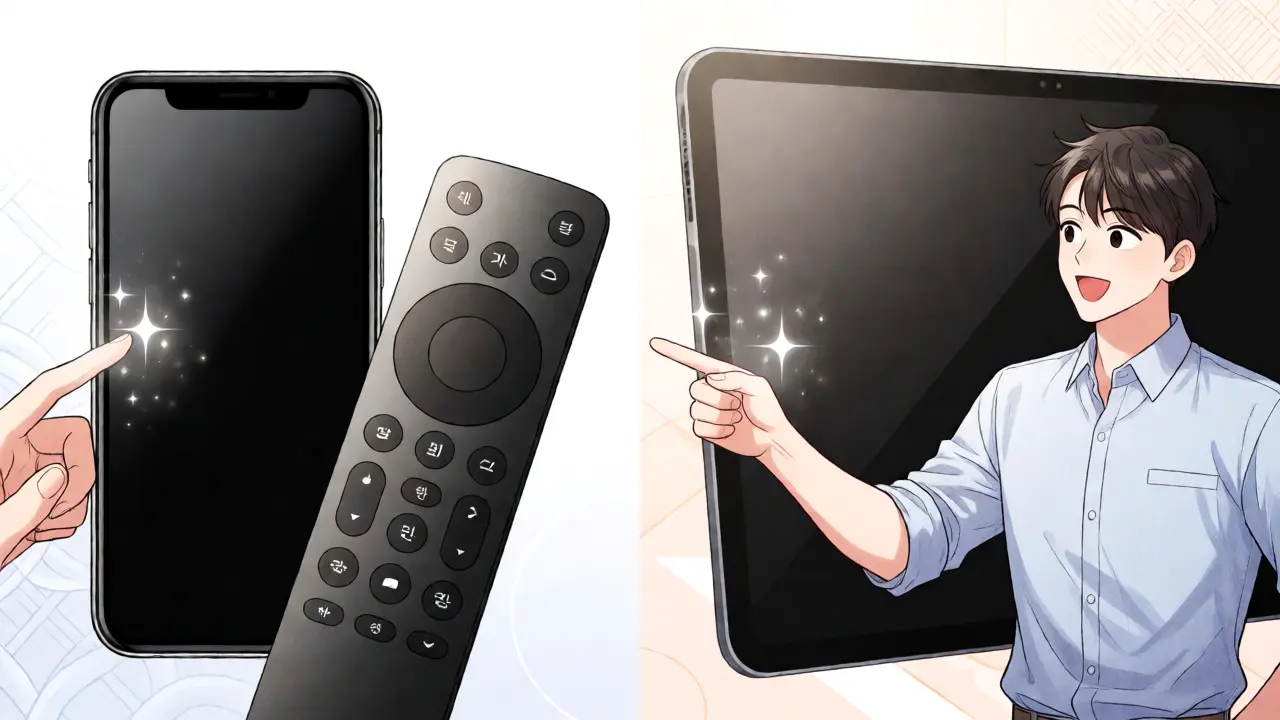
Samsung Smart TV, LG WebOS, Roku veya Amazon Fire TV gibi cihazlarda durum biraz daha karışıktır. Eğer bu cihazların kendi mağazalarından (örneğin Roku Channel Store) abonelik aldıysanız, iptali yine o cihazın hesap ayarlarından yapmalısınız. Ancak çoğu modern akış cihazı, sizi web sitesine yönlendirerek yönetimi kolaylaştırır. Emin değilseniz, e-posta gelen kutunuzdaki ilk faturaya bakın. Faturayı kim kesti? NBCUniversal mı, yoksa Apple/Google/Roku mu? Kesici firma, iptali yapacağınız yerdir.
İptal Sonrası Erişim Süresi ve Geri Ödeme
En sık sorulan soru şudur: "İptal ettikten sonra hemen film izleyemez miyim?" Cevap hayır. Peacock, aboneliğinizi iptal etseniz bile, zaten ödemesini yaptığınız dönem sonuna kadar erişiminizi açık tutar. Diyelim ki ayın 1'inde aylık abonelik aldınız ve 15'inde iptal ettiniz. Ayın 30'una kadar yüksek kaliteli içerikleri izlemeye devam edebilirsiniz. Ayın 1'i geldiğinde ise otomatik yenileme olmayacaktır.
Geri ödeme konusunda beklentilerinizi düşük tutun. ABD merkezli çoğu dijital yayın servisi gibi Peacock da genellikle kısmi geri ödeme yapmaz. İptal işlemi gelecekteki ödemeleri durdurur, geçmişteki harcamaları iade etmez. Bu nedenle, iptal tarihi stratejinizi buna göre belirleyin. Yeni bir dizi sezonu başlamak üzereyse ve henüz izlemediyseniz, iptali bir hafta ertelemek daha mantıklı olabilir.
| Abonelik Kaynağı | İptal Yapılacak Yer | Zorluk Seviyesi |
|---|---|---|
| peacocktv.com (Web) | Hesap Ayarları > Yönet | Kolay |
| Apple App Store | iPhone Ayarları > Abonelikler | Orta |
| Google Play Store | Play Store > Abonelikler | Orta |
| Roku / Amazon / Samsung | Cihaz Hesap Ayarları veya Web | Değişken |
Sık Karşılaşılan Sorunlar ve Çözüm Önerileri
Bazen "İptal Et" butonu gri görünür veya işlem gerçekleşmez. Bunun birkaç nedeni olabilir. Birincisi, aktif bir promosyon kodunuz olabilir. Bazı yıllık anlaşmalar veya özel paketler, erken iptalde kısıtlamalar getirebilir. İkincisi, internet bağlantınız kopmuş olabilir. Sayfayı yenileyip tekrar deneyin.
Bir diğer yaygın sorun ise çift aboneliktir. Hem telefondan hem de TV'den aynı hesaba farklı yöntemlerle abone olmuş olabilirsiniz. Bu durumda iki ayrı iptal işlemi yapmanız gerekir. E-posta bildirimlerinizi kontrol ederek kaç adet aktif abonelik kaydınız olduğunu doğrulayın. Peacock müşteri desteği bazen yavaş yanıt verebilir, bu yüzden kendiniz takipçi olmak en iyisidir.
Alternatifler: İptal Etmek Zorunda mısınız?
Tamamen iptal etmek istemiyorsanız, plan değişikliği seçeneğini değerlendirin. Peacock, daha ucuz olan reklamlı pakete geçiş imkanı sunar. Bütçe dostu Peacock Premium Plus yerine standart Peacock Premium veya ücretsiz katman (sınırlı içerik) size yetebilir. Aylık maliyeti düşürmek, tamamen vazgeçmekten daha iyi bir seçenek olabilir.
Ayrıca, bazı kredi kartı firmaları veya mobil operatörler, belirli dönemlerde ücretsiz Peacock üyeliği hediye edebilir. İptal etmeden önce mevcut avantajlarınızı kontrol edin. Belki de aboneliğiniz zaten bir banka kampanyasıyla finanse ediliyordur ve iptal edince bu avantajı kaybedeceksinizdir.
Adım Adım Kontrol Listesi
İşlemi hatasız tamamladığınızdan emin olmak için şu adımları izleyin:
- Hangi cihazdan abone olduğunuzu tespit edin (E-posta faturasına bakın).
- Doğru platformun (Web, Apple, Android vb.) ayarlarına gidin.
- Abonelik listesinden Peacock'u bulun.
- "İptal Et" seçeneğini onaylayın.
- Onay e-postası gelip gelmediğini kontrol edin.
- Takviminize bir not düşün: Bir sonraki yenileme tarihinde ücret çekilmemeli.
Bu basit kontrol listesi, kafanızın karışmasını önler ve yanlışlıkla başka bir servisi iptal etmenizi engeller. Dijital aboneliklerin takibi zor olabilir, bu yüzden düzenli aralıklarla hesaplarınızı gözden geçirmenizi öneririm.
Peacock aboneliğimi iptal edersem param iade edilir mi?
Genellikle hayır. İptal işlemi, gelecek yenilemeleri durdurur ancak içinde bulunduğunuz fatura dönemi için yapılan ödeme geri verilmez. Mevcut dönemin sonuna kadar hizmeti kullanmaya devam edebilirsiniz.
Apple TV üzerinden aldığım Peacock'u nereden iptal ederim?
Apple TV veya iPhone/iPad üzerinden abone olduysanız, iptal işlemini Peacock uygulamasından değil, cihazınızın "Ayarlar" menüsündeki "Abonelikler" bölümünden yapmanız gerekir.
İptal ettikten sonra içeriklere ne zaman erişememeye başlarım?
Erişiminiz, ödemesini yaptığınız fatura dönemi bitene kadar devam eder. Örneğin, aylık abonelikte ayın 10'unda iptal ettiyseniz, ayın 9'una kadar içeriğe erişebilirsiniz. Ayın 10'unda erişim kapanır.
Hesabımı silmek ile aboneliği iptal etmek aynı şey midir?
Hayır, değildir. Aboneliği iptal etmek sadece ödemeyi durdurur, verileriniz saklanır. Hesabı silerseniz tüm kişisel bilgileriniz, izleme listeniz ve profilleriniz kalıcı olarak silinir ve geri alınamaz.
Ücretsiz deneme süresini iptal edersem ücret alınır mı?
Hayır, deneme süresi bitmeden önce iptal ederseniz hiçbir ücret alınmaz. Ancak deneme süresi dolduktan hemen sonra iptal ederseniz, o dönem için ücretlendirilmiş olabilirsiniz. Zamanlamaya dikkat edin.