PC'de Yayın Nasıl Yapılır? En İyi PC Yayın Kurulumu İpuçları
 Kas, 17 2026
Bilgisayarınızdan canlı yayın yapmak, ilk bakışta karmaşık bir mühendislik işi gibi görünebilir. Ama aslında doğru araçları ve ayarları bulduğunuzda, evinizin konforunda profesyonel kalitede içerik üretebilirsiniz. Birçok yeni yayıncı, sadece "kaydet" tuşuna basmanın yeterli olduğunu sanır ama sonuç genellikle bulanık görüntüler ve takılan sesler olur. Bu rehberde, PC Yayın dünyasına adım atarken bilmeniz gereken her şeyi, teknik jargona boğulmadan anlatıyorum.
Hedefimiz net: İzleyicileriniz sizi dinlerken rahatsız olmamalı, görüntü akıcı olmalı ve siz yayın sırasında bilgisayarınızın kasıp kavrulduğunu hissetmemelisiniz. Eskişehir'deki kendi stüdyomda yıllardır denediğim ve hâlâ işe yarayan pratik çözümlerle başlayalım.
Neden OBS Studio Tercih Edilmeli?
Piyasada birçok yayın yazılımı var. Streamlabs, XSplit, NVIDIA ShadowPlay... Ancak endüstri standardı hâlâ OBS Studio (Open Broadcaster Software, ücretsiz ve açık kaynaklı bir video kaydedici ve canlı yayın uygulamasıdır). Neden mi? Çünkü size tam kontrol verir. Diğer programlar genelde "otomatik mod" sunar; bu da iyi başlangıç için güzeldir ama büyümek istediğinizde duvara toslarsınız.
OBS'un en büyük avantajı, sahne (scene) mantığıyla çalışmasıdır. Bir sahneye oyun penceresini, diğerine kamera görüntüsünü, üçüncüsüne ise son ekran görüntüsünü eklersiniz. Geçişleri kendiniz yönetirsiniz. Ayrıca topluluk eklentileri sayesinde, Twitch veya YouTube entegrasyonlarını derinlemesine özelleştirebilirsiniz. Ücretsiz olması da cabası. Eğer henüz indirmediyseniz, resmi sitesinden güncel sürümü almanızı öneririm. Eski sürümlerdeki bazı hatalar, yeni güncellemelerle giderildi.
Temel Donanım Gereksinimleri: Ne Kadar Güce İhtiyacınız Var?
Yayın yapmak için süper bilgisayara ihtiyacınız yok ama belirli eşikleri geçmelisiniz. Video kodlama işlemi, özellikle de CPU üzerinden yapıldığında ciddi bir yük bindirir. İşte gerçekçi bir tablo:
| Bileşen | Minimum (1080p 30fps) | Önerilen (1080p 60fps) |
|---|---|---|
| İşlemci (CPU) | Intel i5-8400 / Ryzen 5 2600 | Intel i7-10700K / Ryzen 7 3700X veya üzeri |
| Ekran Kartı (GPU) | GTX 1060 6GB | RTX 3060 veya RX 6600 XT (NVENC desteği için) |
| RAM | 8 GB DDR4 | 16 GB DDR4 (Çift Kanal) |
| Depolama | HDD (Hızlı kayıt için SSD tercih edilir) | NVMe SSD (Oyun ve yayın dosyaları için ayrı disk idealdir) |
Dikkat etmeniz gereken kritik nokta, NVIDIA NVENC teknolojisidir. Eğer NVIDIA ekran kartınız varsa, video kodlama işini CPU'nuzdan alıp GPU'ya devredebilirsiniz. Bu, oyun performansınızı %10-15 oranında korumanızı sağlar. AMD kullanıcıları için de benzer bir özellik olan AMF/AVC mevcuttur ancak NVENC şu an için daha stabil kabul ediliyor.
Ses Kalitesi: Görüntüden Daha Önemli Olan Detay
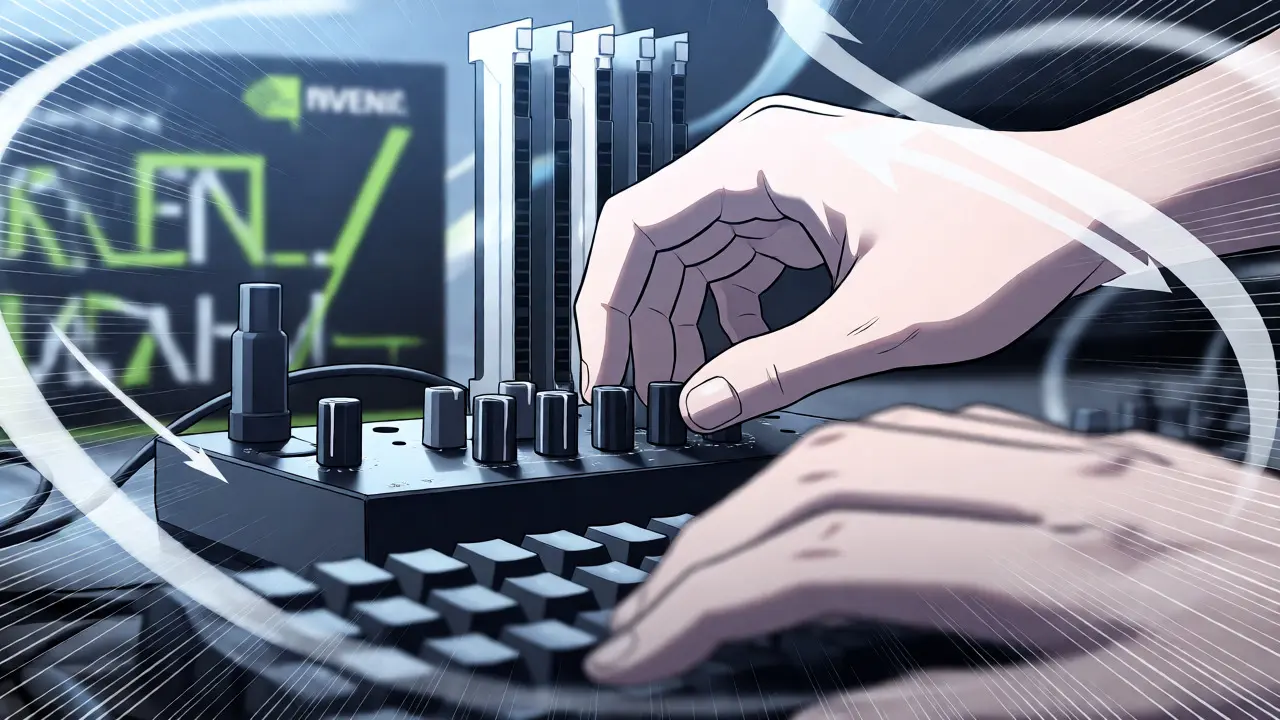
İzleyiciler kötü görüntüyü affeder ama cızırtılı sesi affetmez. Pahalı bir mikrofon almadan önce ortam sesinizi düzeltin. Boş bir oda yankı yapar. Yatağınıza yakın yayın yapıyorsanız, kıyafet dolabının kapısını açmak bile harika bir ses emici görevi görür. Gerçekten!
Mikrofon seçimi konusunda Blue Yeti veya Audio-Technica AT2020 USB gibi popüler modeller iyi bir başlangıçtır. Ancak bütçe kısıtlıysa, kulaklık mikrofonundan kaçının. Onun yerine, 500-1000 TL bandındaki USB kondenser mikrofonlara yönelin. Ses seviyenizi kontrol ederken, Windows'un ses ayarlarından "Giriş Seviyesi"ni çok yüksek tutmayın. Dijital tıkanma (clipping), geri dönüşü olmayan bir hatadır. Yayın öncesi mutlaka kısa bir test kaydı alın ve kulaklıkla dinleyin.
İnternet Bağlantısı: Upload Hızı Her Şeydir
Download hızınız 1 Gbps olabilir ama upload hızınız düşükse yayınınız çöp olur. Twitch ve YouTube için genel kural şudur: 1080p 60fps yayın için en az 6 Mbps sabit upload hızına ihtiyaç duyarsınız. Ancak güvenli bölge için 10 Mbps üzeri hedefleyin.
- Kablo Kullanın: Wi-Fi ile yayın yapmaya çalışmayın. Ping dalgalanmaları ve paket kaybı, yayınınızın donmasına neden olur. Ethernet kablosu hayat kurtarır.
- Diğer Cihazları Kapatın: Yayın sırasında evdeki diğer kişilerin Netflix izlemesi veya dosya indirmesi, upload bant genişliğini tüketir.
- Bitrate Hesabı: OBS ayarlarında Bitrate'i internet hızınıza göre ayarlayın. 6000 Kbps (6 Mbps) çoğu durum için tatlı noktadır.
OBS Ayarları: Karışıklığı Önlemek İçin Basit Reçete
Ayarlar menüsünde kaybolmamak için şu adımları izleyin. Bunlar benim uzun süredir kullandığım ve neredeyse tüm sistemlerde çalışan ayarlardır:
- Çıkış Modu: "Basit" yerine "Gelişmiş" seçeneğini işaretleyin. Kontrol sizde olsun.
- Kodlayıcı Seçimi: NVIDIA ekran kartınız varsa "NVIDIA NVENC H.264 (new)" seçin. Yoksa "x264" kullanın ama CPU yükünüzün %70'i geçmemesine dikkat edin.
- Rate Control: CBR (Constant Bitrate) seçin. VBR değişkenlik gösterir ve bazen platform tarafından reddedilebilir.
- Keyframe Interval: 2 saniye olarak ayarlayın. Bu, Twitch'in hızlı önizleme oluşturmasını kolaylaştırır.
- Prepass & Profile: "Max Quality" veya "Quality" seçin. "Low Latency" modunu sadece çok hızlı hareket eden oyunlarda (FPS oyunları gibi) düşünün, aksi halde görüntü kalitesinden ödün verirsiniz.
Bu ayarlar, Twitch ve YouTube Gaming platformlarının algoritmalariyla uyumlu çalışır.
Yayın Sırasında Dikkat Edilmesi Gerekenler
Yayın butonuna bastığınızda iş bitmiyor, aksine başlıyor. En sık yapılan hata, arka planda gereksiz uygulamaların çalışmasıdır. Tarayıcı sekmeleri, Discord'un donanım hızlandırmayı kapatmadaki performansı, hatta antivirüs programlarının zamanlanmış taramaları bile FPS düşüşüne yol açabilir.
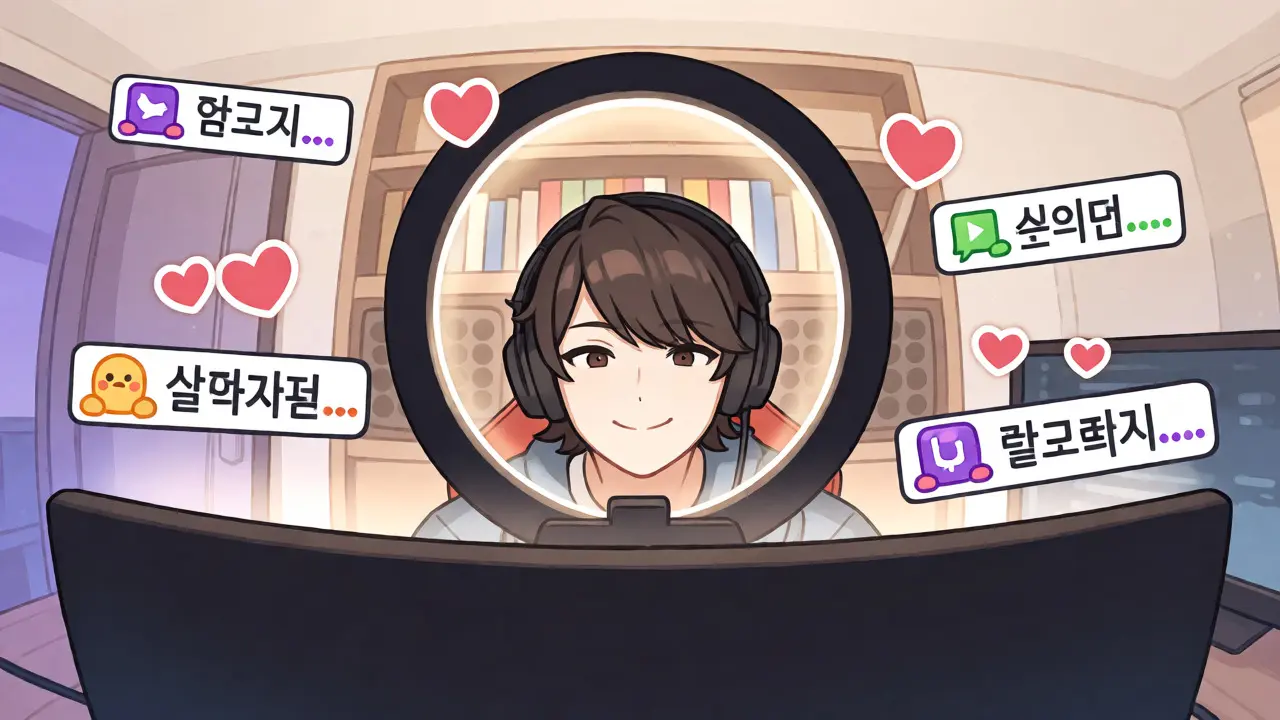
Bir de ışık meselesi var. Kamera görüntünüz ne kadar pahalı bir kameradan gelirse gelsin, ışık kötüyse görüntü grenli çıkar. Pencere karşısında oturuyorsanız yüzünüz gölgede kalır. Mümkünse arkaya değil, öne ışık veren bir ring light kullanın. Bütçe yoksa, beyaz bir kağıdı lambanın önüne koyarak yumuşak bir ışık elde edebilirsiniz. Bu küçük hile, görüntü kalitenizi iki katına çıkarır.
Yayın sırasında oyunumda FPS düşüyor, ne yapmalıyım?
Bu sorun genellikle CPU veya GPU kapasitesinin yetmemesinden kaynaklanır. İlk adım, OBS içindeki kodlayıcıyı NVIDIA NVENC'e çevirmek ve oyun içi grafik ayarlarını biraz kısmaktır. Ayrıca arka planda çalışan tarayıcı sekmelerini kapatın. Sorun devam ederse, yayın çözünürlüğünü 720p'ye düşürmeyi deneyin.
Mikrofonumdan sürekli cızırtı geliyor, nasıl çözerim?
Cızırtı genellikle elektriksel gürültü veya yanlış giriş seviyesinden kaynaklanır. Mikrofon bağlantısını farklı bir USB portuna takmayı deneyin (tercihen anakart üzerindeki doğrudan port). Windows ses ayarlarından mikrofon güçlendirmesini (boost) kapatın ve OBS içinde "Gürültü Bastırma" filtresini etkinleştirin.
Hangi yayın platformu yeni başlayanlar için daha iyidir?
Oyun odaklıysanız ve etkileşim önemsiyorsanız Twitch hâlâ liderdir. Ancak içeriğiniz uzun solukluysa veya YouTube arama trafiğinden faydalanmak istiyorsanız YouTube daha sürdürülebilir olabilir. İkisini aynı anda yayınlamak (multistreaming) için Restream.io gibi servisleri kullanabilirsiniz, ancak bu ekstra bir internet yükü demektir.
Yayın yaparken webcam'im donuyor, sebebi nedir?
Webcam donması genellikle USB bant genişliği sorunu veya sürücü çakışmasıdır. Kamerayı USB 3.0 portuna bağladığınızdan emin olun. Ayrıca OBS'te kamera cihazını "Video Capture Device" olarak eklerken, formatı MJPEG yerine YUY2 olarak değiştirmeyi deneyin. Bu, işlemci yükünü azaltır.
Ücretsiz yayın yazılımı ile ücretli arasındaki fark ne?
OBS Studio tamamen ücretsizdir ve sınırsız özellik sunar. Streamlabs gibi ücretli veya freemium modeller, hazır temalar ve daha kolay kurulum sunabilir. Ancak profesyonelleştikçe, OBS'un sunduğu esneklik ve topluluk eklentileri, ücretli alternatiflerden daha değerli hale gelir. Başlangıç için OBS yeterlidir.