Paramount+ App'ini Roku, Fire TV ve Apple TV'de En İyi Ayarlarla Kullanmak
 Şub, 1 2026
Paramount+’ı Roku, Fire TV veya Apple TV’de kullanıyorsanız, ekran kalitesi, ses dengesi ve akış hızı gibi ayarları doğru yapmak, izleme deneyiminizi tamamen değiştirebilir. Birçok kullanıcı, uygulamanın düzgün çalıştığını düşünür ama aslında en iyi performansı alabilmek için birkaç temel ayarın değiştirilmesi gerekir. Bu ayarlar, özellikle yüksek çözünürlüklü içerikler izlerken netlik, ses senkronizasyonu ve veri tüketimi açısından büyük fark yaratır.
Paramount+ Uygulamasını Hangi Cihaza Kurduğunuz Önemli
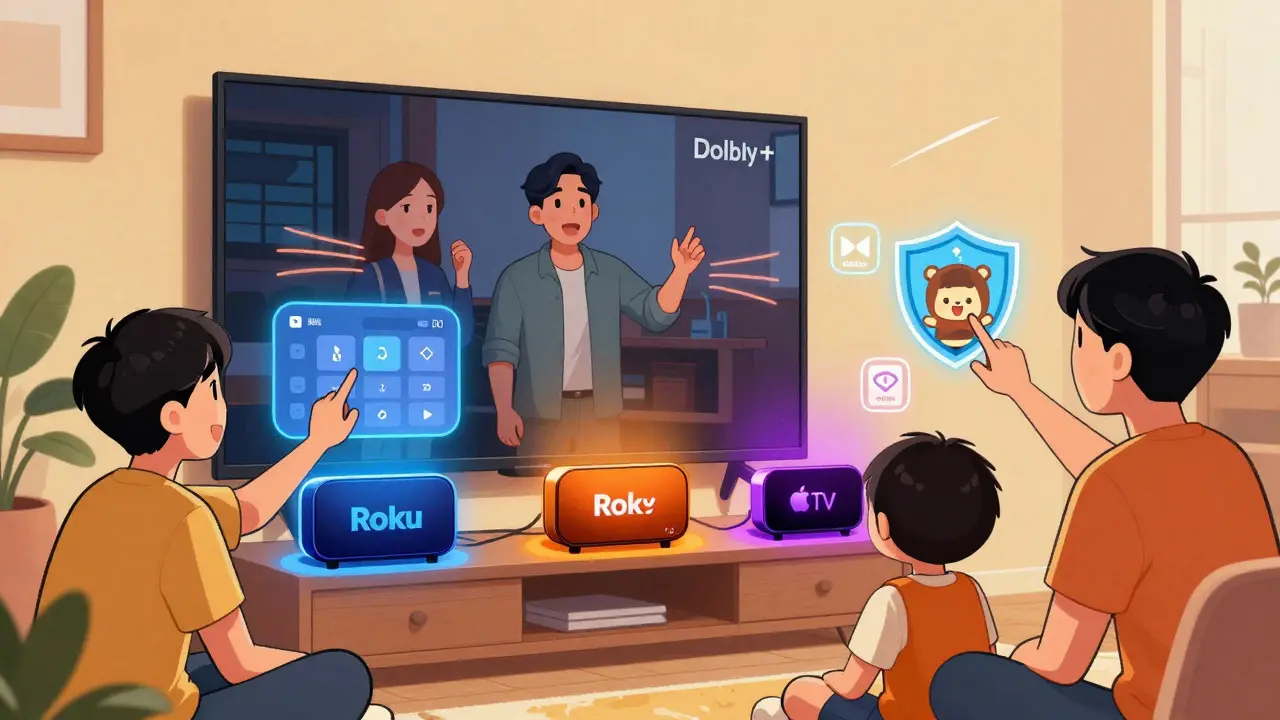
Roku, Amazon Fire TV ve Apple TV, üç farklı işletim sistemiyle çalışır. Bu nedenle Paramount+ uygulaması her cihazda farklı şekilde davranır. Roku cihazlarda uygulama genellikle daha hızlı yüklenir ve arayüz basittir. Fire TV’de ise Amazon’un kendi önerileriyle karışabilir, bu da başlangıçta kafa karıştırıcı olabilir. Apple TV’de ise tvOS’un kendi ekosistemiyle entegrasyonu daha akıllıca çalışır, ancak bazı kullanıcılar ses gecikmesi ya da 4K’ya geçiş sorunları yaşar.
Her cihazda uygulamayı güncel tutmak şart. Eski sürümlerde 4K desteği, Dolby Atmos veya HDR10+ gibi özellikler çalışmaz. Ayarlar menüsünden “Uygulama Güncellemeleri” seçeneğini kontrol edin. Otomatik güncelleme açık değilse, manuel olarak güncelleyin. Bu adım, birçok sorunun önünü açar.
Video Kalitesini Nasıl Ayarlıyorsunuz?
Paramount+’da video kalitesi otomatik olarak ayarlanır, ama bu her zaman en iyi seçeneği seçmez. Özellikle 100 Mbps’in üzerinde internete sahipseniz, 4K HDR izlemek için manuel olarak kaliteyi yükseltmeniz gerekir.
Roku cihazlarda: Uygulamayı açın, sol menüden “Ayarlar” > “Video Kalitesi” bölümüne gidin. “Otomatik” yerine “En Yüksek Kalite” seçeneğini seçin. Bu, 4K ve HDR içeriklerin düzgün yüklenmesini sağlar.
Fire TV’de: Uygulamayı açıp ana menüye gelin. Üstteki menüden “Ayarlar” > “Video Kalitesi” bölümüne girin. “Dinamik Kalite” kapatılmalı ve “4K HDR” seçilmelidir. Bu ayar, özellikle Paramount+’de yayınlanan “1883” veya “1923” gibi dizilerde renk derinliğini ve detayları maksimum seviyede gösterir.
Apple TV’de: Uygulamayı açın, sol alt köşedeki “Profil” simgesine tıklayın. “Ayarlar” > “Video ve Ses” > “Kalite” kısmından “En Yüksek Kalite” seçeneğini etkinleştirin. Apple TV 4K’da bu ayar, HDR10+ destekli içeriklerde daha canlı renkler ve daha iyi karanlık tonlar sağlar.
Ses Ayarları ve Dolby Atmos İçin Gerekliler
Paramount+’de birçok film ve dizi Dolby Atmos ses desteğiyle sunuluyor. Ama bu sesi duyabilmek için cihazınızın ses çıkış ayarlarını doğru yapmanız gerekir.
Roku’da: Ayarlar > Ses > Ses Çıkışı > “Dolby Atmos” seçeneğini açın. HDMI cihazınızın ses sistemine (bar, ses sistemi, ev sineması) Dolby Atmos destekli bir HDMI kablosuyla bağlandığından emin olun. HDMI 2.0 veya üzeri olması gerekir.
Fire TV’de: Ayarlar > Cihaz > Ses > “Dolby Atmos” seçeneğini etkinleştirin. Ayrıca, “Ses Çıkışı” bölümünde “PCM” yerine “Bitrate: 48 kHz” seçeneğini kullanın. Bu, sesin kesintisiz aktarılmasını sağlar.
Apple TV’de: Ayarlar > Video ve Ses > Ses > “Çıkış” kısmından “Dolby Atmos” seçeneğini açın. Eğer ses sisteminiz Dolby Atmos destekli değilse, “Dolby Digital” seçeneğiyle geçiş yapın. Bu, ses gecikmesini önler ve daha dengeli bir ses deneyimi sunar.
İnternet Hızı ve Veri Tüketimi
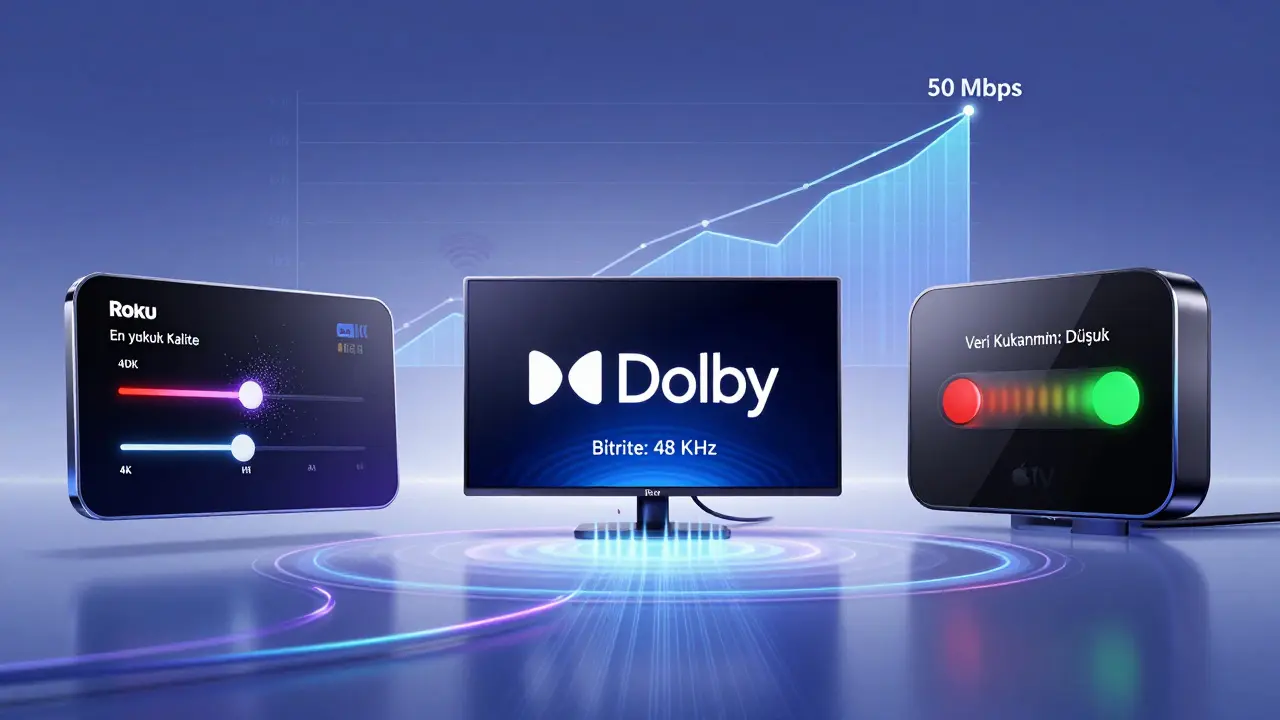
Paramount+’de 4K içerik izlemek saatte yaklaşık 7 GB veri tüketir. 1080p için bu rakam 3 GB civarındadır. Eğer veri sınırlı bir internete sahipseniz, veri tüketimini kontrol etmek zorunludur.
Roku ve Fire TV’de: Ayarlar > Veri Kullanımı > “Düşük Veri Kullanımı” seçeneğini açın. Bu, otomatik olarak 720p-1080p arası kaliteye düşer ve veri tüketimini %60 oranında azaltır. Özellikle mobil veriyle bağlantı kuruyorsanız bu ayar kritik öneme sahiptir.
Apple TV’de: Bu ayar doğrudan uygulama içinde değil, sistem düzeyinde yapılır. Ayarlar > Ağ > Wi-Fi > “Veri Kullanımı” kısmından “Düşük Kalite” seçeneğini etkinleştirin. Bu, Paramount+’in otomatik olarak daha düşük kalitede akış yapmasını sağlar.
İnternet hızınız 25 Mbps’in altında ise, 4K izlemek sürekli bant genişliği sorunlarına neden olur. 50 Mbps ve üzeri hız, 4K HDR’de kesintisiz akış için idealdir. İnternet hızınızı test etmek için speedtest.net’i kullanın. Eğer hızınız düşükse, Wi-Fi yerine kablo bağlantısı kullanın. Ethernet kablosu, özellikle Fire TV ve Apple TV’de akış kalitesini %40 artırmıştır.
Ses ve Görüntü Senkronizasyonu Sorunları
En sık karşılaşılan sorunlardan biri, sesin görüntüyle senkronize olmamasıdır. Özellikle uzun filmler izlerken 1-2 saniyelik gecikme, izleme deneyimini bozar.
Roku’da: Ayarlar > Ses > “Ses Gecikmesi” kısmından “+200 ms” veya “+300 ms” gibi değerleri deneyin. Her cihaz farklıdır, bu yüzden küçük artışlarla deneyin.
Fire TV’de: Ayarlar > Cihaz > Ses > “Ses Gecikmesi Ayarı” seçeneğini açın. “-100 ms” gibi negatif değerler, sesin öne çıkmasını sağlar. Genellikle +150 ms ile +250 ms arası en iyi sonuç verir.
Apple TV’de: Ayarlar > Video ve Ses > “Ses Gecikmesi” kısmında “Otomatik” seçeneği açık olmalı. Eğer sorun devam ederse, “Manuel” seçeneğine geçip +100 ms ile başlayın. Bu ayar, özellikle Dolby Atmos ses sistemleriyle birlikte kullanıldığında çok etkilidir.
Çoklu Kullanıcı Hesapları ve Çocuk Modu
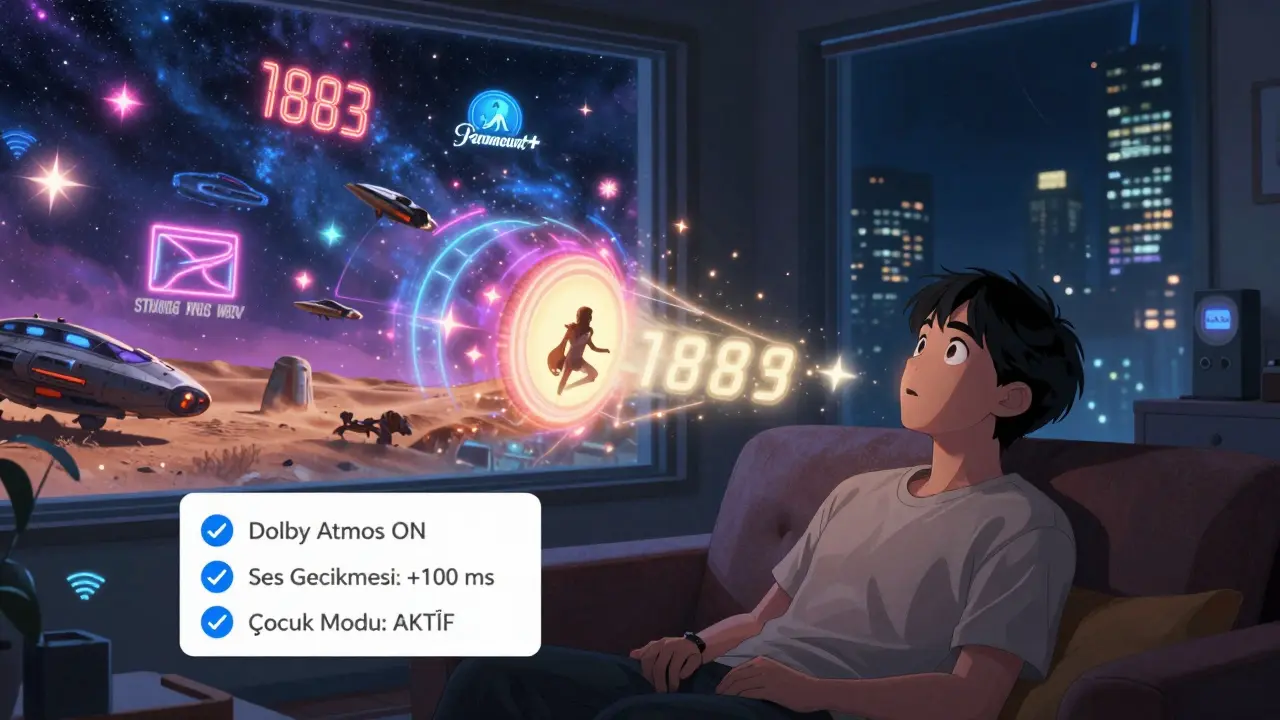
Paramount+’de her kullanıcı için ayrı profiller oluşturabilirsiniz. Bu özellik, özellikle ailelerde çok önemlidir. Çocuklarınız için “Çocuk Modu”nu etkinleştirin.
Roku ve Fire TV’de: Ana menüden “Profil” > “Yeni Profil Oluştur” seçeneğine tıklayın. “Çocuk Modu”nu etkinleştirin. Bu, yetişkin içeriklerin otomatik olarak gizlenmesini sağlar.
Apple TV’de: “Profil” > “Ayarlar” > “İçerik Kısıtlamaları” kısmından “Yaş Sınırlaması”nı 12 ya da 13’e çekin. Bu, Paramount+’deki şiddetli sahneleri otomatik olarak filtreler.
Her profil, izleme geçmişini, öneri listesini ve izlenen içerikleri ayrı tutar. Bu, ailedeki herkesin kendi tercihlerine göre içerik bulmasını sağlar.
En İyi Ayarlar Özeti
- Roku: Video kalitesi → “En Yüksek Kalite”, Ses → “Dolby Atmos”, Veri kullanımı → “Düşük” (veri sınırlıysa), Ses gecikmesi → +200 ms
- Fire TV: Video kalitesi → “4K HDR”, Ses → “Dolby Atmos”, Veri kullanımı → “Düşük Kalite”, Ses gecikmesi → +150 ms
- Apple TV: Video kalitesi → “En Yüksek Kalite”, Ses → “Dolby Atmos”, Veri kullanımı → “Düşük” (sistem ayarında), Ses gecikmesi → +100 ms
Her cihazda bu ayarları uyguladıktan sonra, izleme deneyiminizde netlik, ses kalitesi ve akış stabilitesi açısından fark hissedeceksiniz. Özellikle “Sopranos”, “Yellowstone” veya “Star Trek: Strange New Worlds” gibi dizilerde, detaylar ve ses efektleri tam anlamıyla ortaya çıkar.
Sık Sorulan Sorular
Paramount+ uygulaması cihazımda çalışmıyor, ne yapmalıyım?
Önce uygulamayı tamamen kapatıp yeniden başlatın. Eğer sorun devam ederse, cihazınızı yeniden başlatın. Daha sonra uygulamayı kaldırıp tekrar yükleyin. Bu, genellikle geçici hataları çözer. Cihazınızın işletim sistemi güncel değilse, önce sistemi güncelleyin.
4K içerikler neden bazen düşük kalitede geliyor?
Bu, genellikle internet hızınızın yetersiz olması veya video kalitesi ayarının “Otomatik” olarak bırakılmış olması nedeniyledir. Ayarları “En Yüksek Kalite” olarak değiştirdiğinizde ve internet hızınız 50 Mbps’in üzerindeyse, 4K otomatik olarak açılır. Ayrıca, HDMI kablonuzun 2.0 veya üzeri olduğundan emin olun.
Dolby Atmos sesi neden duyulmuyor?
Dolby Atmos’un duyulabilmesi için üç şey gerekir: 1) Cihazda Dolby Atmos ayarı açık olmalı, 2) Ses sisteminiz Dolby Atmos destekli olmalı, 3) HDMI kablosu 2.0 veya üzeri olmalı. Ayrıca, Paramount+’deki içerik Dolby Atmos desteğiyle sunuluyor olmalı. “Sopranos” gibi eski dizilerde bu özellik bulunmaz.
Paramount+’deki içerikler neden yavaş yükleniyor?
Yavaş yükleme, genellikle internet bağlantısından kaynaklanır. Wi-Fi yerine Ethernet kablosu kullanın. Ayrıca, diğer cihazların aynı ağda veri tüketip tüketmediğini kontrol edin. Eğer 5 GHz Wi-Fi ağı varsa, cihazınızı bu ağa bağlayın. 2.4 GHz ağı daha yavaş ve daha çok gürültü içerir.
Paramount+’de aynı içerik farklı cihazlarda farklı kalitede mi görünüyor?
Evet, çünkü her cihazın video işleme gücü ve yazılım desteği farklıdır. Apple TV 4K, Roku Ultra ve Fire TV Stick 4K Max en iyi performansı sunar. Daha eski modellerde 4K HDR desteği sınırlı olabilir. Ayrıca, uygulama sürümü ve sistem güncellemeleri de kaliteyi etkiler.