Fire TV Siyah Ekran Sorunu: HDMI-CEC ve Çözünürlük Sıfırlama Rehberi
 Tem, 4 2026
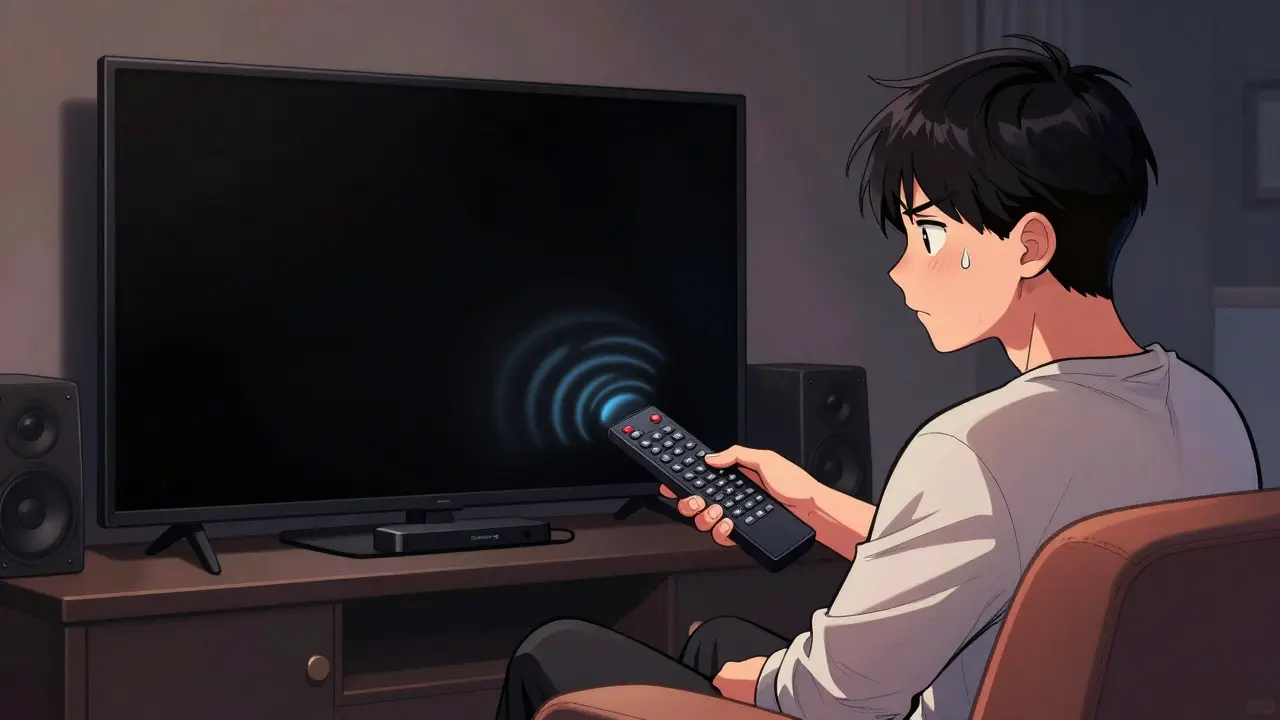
Televizyonunuzun sesini duyuyorsunuz ama ekranda sadece koyu bir siyahlık mı görüyorsunuz? Bu durum, özellikle akşam keyifli bir film izlemeye başladığınızda oldukça can sıkıcı olabilir. Amazon Fire TV is a media streaming device developed by Amazon that allows users to stream video, music, and photos over the internet. cihazları genellikle stabil çalışır, ancak zaman zaman donanım ve yazılım arasındaki iletişim kopuklukları nedeniyle "siyah ekran" sorunlarıyla karşılaşabilirsiniz. İyi haber şu ki, bu çoğu zaman ciddi bir arıza değil; ayarlar veya bağlantı protokolleriyle ilgili basit bir uyumsuzluktur.
Bu rehberde, Fire TV cihazınızın neden siyah ekran ürettiğini ve bunu nasıl çözeceğinizi adım adım inceleyeceğiz. Özellikle HDMI-CEC protokolü ve yanlış çözünürlük ayarlarına odaklanacağız. Çünkü bu iki faktör, siyah ekran şikayetlerinin %80'inden fazlasının kaynağıdır. Hazırsanız, televizyonunuzun hayatını kurtarmak için gereken adımlara başlayalım.
HDMI-CEC Nedir ve Neden Sorun Yaratır?
Önce temel kavramı netleştirelim. HDMI-CEC (Consumer Electronics Control) is a feature of the HDMI standard that allows connected devices to communicate with each other using a single remote control. Yani, tek bir kumanda ile hem televizyonu hem de Fire TV'yi kontrol etmenizi sağlayan teknolojidir. Ancak her marka bu teknolojiye farklı isimler verir: Samsung'da Anynet+, LG'de SimpLink, Sony'de Bravia Sync olarak geçer.
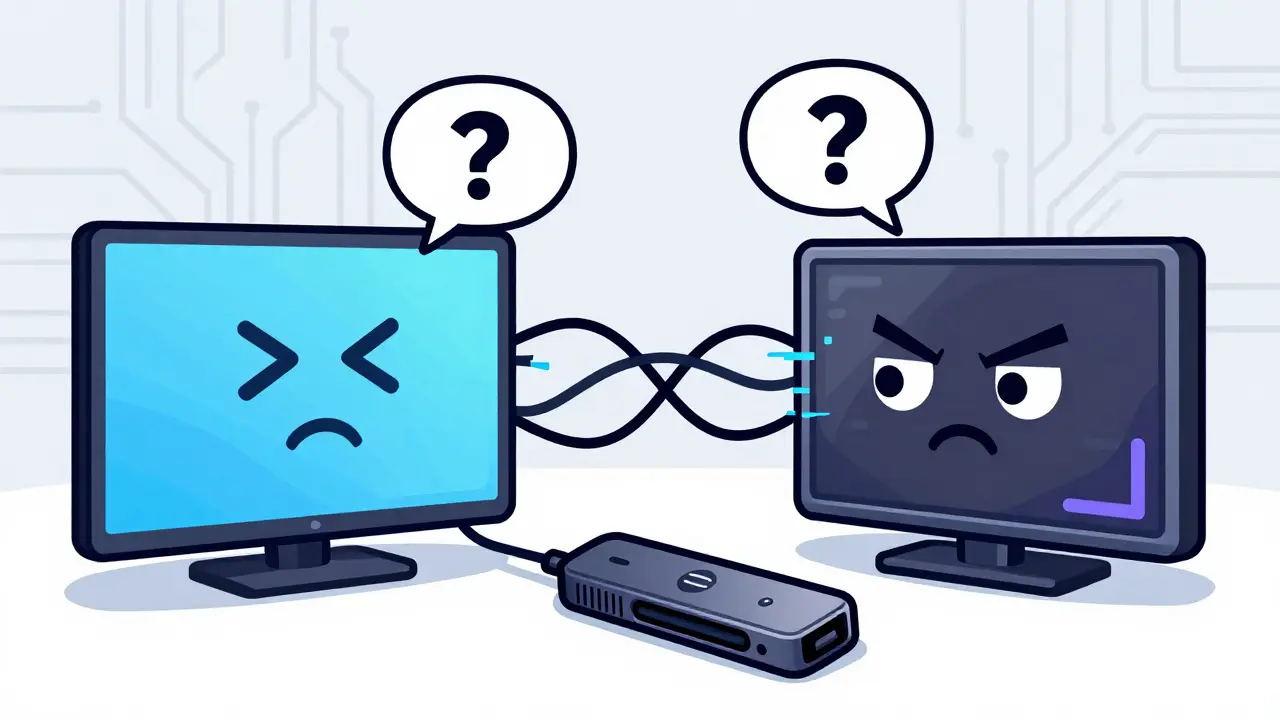
Peki bu özellik neden siyah ekrana yol açar? Sorun genellikle "uyumsuzluk"tan kaynaklanır. Fire TV, televizyona "Ben açıldım, şimdi sinyal gönderiyorum" sinyali gönderdiğinde, televizyon bazen bu komutu doğru yorumlayamaz. Televizyon girdi kanalına geçebilir ama görüntüyü render etmez. Sonuç olarak, Netflix'ten gelen ses gelir ama ekran siyah kalır. Bu durum, eski model televizyonlarda veya güncellemeleri yapılmayan Fire TV Stick'larda daha sık görülür.
Çözüm için ilk yapmanız gereken, bu özelliği devre dışı bırakarak test etmektir. Eğer sorun HDMI-CEC'tense, bu işlem görüntüyü geri getirecektir. Daha sonra isterseniz özelliği tekrar açabilir, ancak bazı markalarda bu sorunun kalıcı çözümünün CEC'yi kapatmak olduğu bilinmektedir.
Ses Var Görüntü Yok: Hızlı Tanı Adımları
Sorunun gerçekten Fire TV'den mi yoksa televizyonunuzdan mı kaynaklandığını anlamak için hızlı bir izolasyon testi yapmalıyız. Mantık basit: Kaynağı belirleyin, sonra tedavi edin.
- Farklı Bir Giriş Deneyin: Fire TV'yi başka bir HDMI girişine takın. Eğer yeni girişte görüntü geliyorsa, sorunun kaynağı televizyonunuzun o spesifik HDMI portundadır. Bu durumda port temizliği veya garanti kapsamında değişim gerekebilir.
- Farklı Bir Kablo Kullanın: Uzun süre kullanılan HDMI kabloları zamanla verimlilik kaybeder. Özellikle 4K içerikler yüksek bant genişliği gerektirir. Elinizde yedek bir kabloyu denemek, maliyet açısından en ucuz ve en hızlı çözümdür.
- Direk Bağlantı Testi: Mümkünse Fire TV'yi başka bir televizyona veya monitöre bağlayın. Orada çalışıyorsa sorun TV'nizdedir; çalışmıyorsa sorun Fire TV cihazındadır.
Eğer bu basit kontroller sorunu çözmediyse, artık yazılım tarafına, yani ayarlara inmamız gerekiyor. İşte burada asıl işin başlangıcı olan çözünürlük sıfırlama işlemi devreye giriyor.
Fire TV Çözünürlük Sıfırlama İşlemi (Adım Adım)
Bazen bir sistem güncellemesi sonrası veya yanlışlıkla yapılan bir ayar değişikliği sonucu, Fire TV televizyonunuz desteklemediği bir çözünürlükte sinyal göndermeye başlar. Televizyonunuz bu sinyali anlayamayacağı için ekranı siyah bırakır, ancak ses kanalı açık kaldığı için ses gelmeye devam eder. Bunu düzeltmek için "Görüntü Olmadan Ayarlar" menüsüne erişmemiz gerekir.
Bu işlem biraz garip gelebilir çünkü ekran kapalıyken butonlara basacaksınız. Ama endişelenmeyin, Amazon bu senaryoyu düşünmüş ve bir "kör mod" menüsü tasarlamış.
- Cihazı Açın: Kumandanızdaki "Ana Sayfa" (Home) tuşuna basın. Ses duyuyor olsanız da ekran siyah olacaktır.
- Ayarlar'a Gidin: Yön tuşlarını kullanarak yukarı ok tuşuna basın. Menülerde genellikle "Ayarlar" (Settings) en üsttedir. Ses tonunda bir değişiklik duymayı bekleyin.
- Sistem Ayarları: Sağ ok tuşuna basarak "Sistem" (My Fire TV / System) seçeneğine gidin. Tekrar sağ ok ile "Video ve Ses" (Display & Sounds) bölümüne ulaşın.
- Ekran Seçenekleri: Buradan "Ekran" (Screen) seçeneğine gidin. Burada "Çözünürlük" (Resolution) ve "Yenileme Hızı" (Refresh Rate) gibi seçenekler olacak.
- Sıfırlama: Çözünürlük seçeneğine gelin ve "Varsayılana Dön" (Reset to Default) veya benzeri bir seçenek varsa onu seçin. Varsayılan genellikle otomatik algılama veya 1080p'dir.
- Yeniden Başlatma: Ayarları yaptıktan sonra cihazı yeniden başlatmak için "Sistem" menüsünden "Yeniden Başlat" (Restart) seçeneğini kullanın.
Ekran yanıp sönebilir ve birkaç saniye sonra normal görüntü geri gelecektir. Bu işlem, çoğu kullanıcı için sorunu kalıcı olarak çözer.
HDMI-CEC Sorunlarını Kalıcı Olarak Çözme
Eğer çözünürlük sıfırlama işe yaradıysa harika. Ancak sorun HDMI-CEC iletişimiyle ilgiliyse, aşağıdaki adımları izleyerek bu protokolü optimize edebilir veya tamamen devre dışı bırakabilirsiniz.
| Marka | CEC Özelliği Adı | Menü Konumu |
|---|---|---|
| Samsung | Anynet+ | Ayarlar > Genel > Harici Girişler > Anynet+ (HDMI-CEC) |
| LG | SimpLink | Ayarlar > Tüm Ayarlar > Genel > Diğer > SimpLink |
| Sony | Bravia Sync | Ayarlar > Sistem > External Input > Bravia Sync Settings |
| Philips | HDMI Control | Ayarlar > Kurulum > USB/HDMI > HDMI Kontrolü |
| Toshiba | CEC | Ayarlar > Sistem > CEC |
Tablodaki bilgileri kullanarak televizyonunuzun ayarlarına gidin. HDMI-CEC özelliğini kapatın. Ardından Fire TV'yi yeniden başlatın. Eğer görüntü geldi ise, sorun budurdu. Bazı kullanıcılar CEC'yi açıp bırakmayı tercih ederler ancak "Otomatik Güç Açma" özelliğini kapatırlar. Bu şekilde TV'nin Fire TV ile iletişim kurarken kafası karışmaz.
Donanımsal Arızalar ve Güç Kaynakları
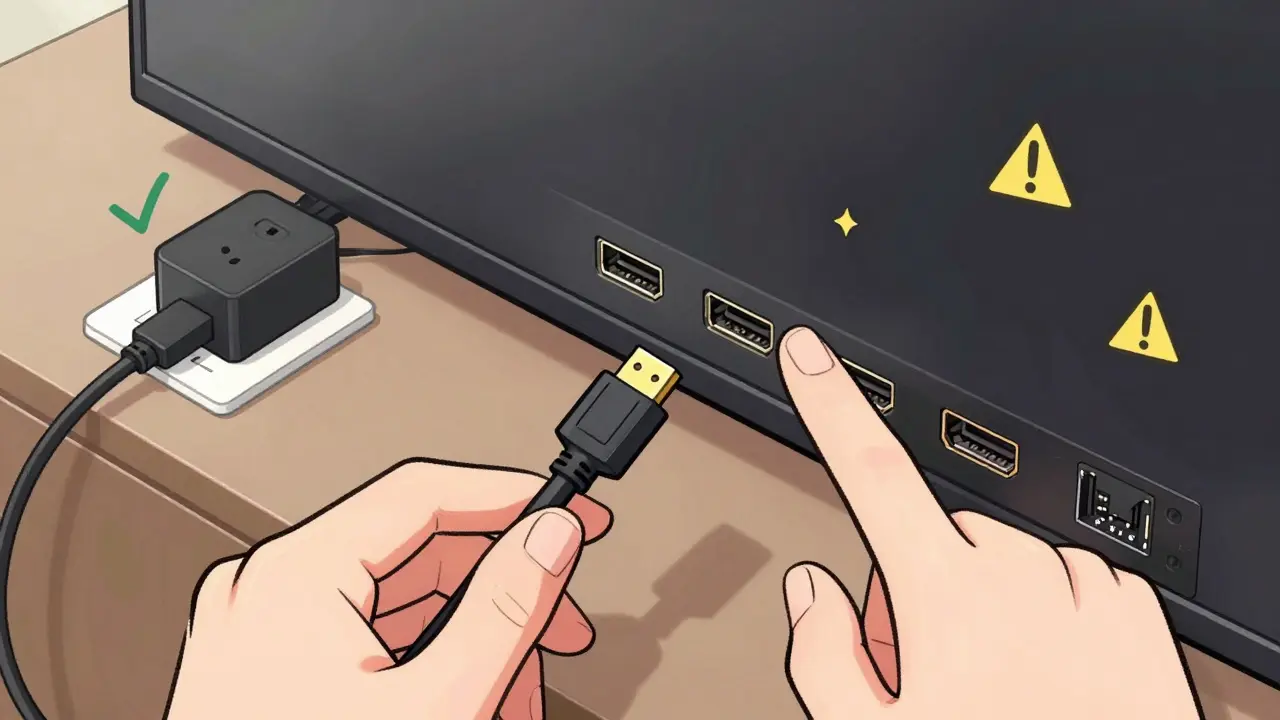
Yazılımsal çözümler işe yaramadıysa, gözümüzü donanıma çevirmeliyiz. Fire TV Stick modelleri, USB üzerinden beslenir. Çoğu kullanıcı cihazı doğrudan televizyonun USB portuna takar. Ancak modern televizyonların USB portları, Fire TV'nin ihtiyaç duyduğu amperajı (genellikle 5V/1A veya daha fazla) sağlayamayabilir. Bu güç eksikliği, cihazın tam kapasite çalışmasını engeller ve siyah ekrana neden olabilir.
Çözüm: Fire TV kutusundan çıkan orijinal güç adaptörünü kullanın ve bunu doğrudan prizden besleyin. Televizyonun USB portunu unutun. Bu küçük değişiklik, performans düşüşlerini ve görüntü kesintilerini büyük ölçüde önler.
Ayrıca, HDMI uzatma kabloları da sorun yaratır. Çok uzun HDMI kabloları sinyal zayıflamasına neden olur. Eğer TV'niz arkasında bir dolapta ise ve kablo çok uzunsa, sinyal kaybı yaşanabilir. Bu durumda aktif bir HDMI uzatıcı veya fiber optik HDMI kablo kullanmak çözüm olabilir.
Yazılım Güncellemeleri ve Fabrika Ayarları
Bazen sorun, Fire TV işletim sistemindeki bir hata (bug) olabilir. Amazon düzenli olarak güncelleme yayınlamaktadır. Cihazınız güncel değilse, bilinen hatalar nedeniyle görüntü sorunları yaşayabilirsiniz.
Güncelleme kontrolü yapmak için: 1. Ana Sayfa > Ayarlar > My Fire TV > Hakkında > Yazılım Güncellemesi > Şimdi Kontrol Et. 2. Bir güncelleme varsa yükleyin ve cihazı yeniden başlatın.
Eğer hiçbir şey işe yaramadıysa, son çare fabrika ayarlarına dönmektir. Bu işlem tüm verilerinizi siler, bu yüzden sadece diğer tüm yöntemler başarısız olduğunda uygulayın.
- Ayarlar > My Fire TV > Factory Reset'e gidin.
- Cihaz sıfırlanıp yeniden kuruluma geçecektir.
Fabrika ayarlarına döndükten sonra bile sorun devam ediyorsa, muhtemelen cihazınız fiziksel olarak arızalanmıştır. Bu durumda Amazon destek hattıyla iletişime geçmeniz veya garanti kapsamında değişim talep etmeniz gerekir.
Sorun Giderme Özet Tablosu
| Sorun Belirtisi | Muhtemel Sebep | Önerilen Çözüm |
|---|---|---|
| Ses var, görüntü yok | Yanlış Çözünürlük | Kör modda çözünürlük sıfırlama |
| TV açılınca Fire TV kapanıyor | HDMI-CEC Çakışması | TV'de HDMI-CEC'yi kapat |
| Rastgele siyah ekran | Yetersiz Güç Beslemesi | Orijinal adaptörü prize tak |
| Hiçbir girişde görüntü yok | Kablo veya Port Arızası | Kablo değiştir, farklı port dene |
| Cihaz tepki vermiyor | Sistem Donması | Prizden çekip bekle, yeniden tak |
Sıkça Sorulan Sorular
Fire TV siyah ekran sorunu çözülmezse ne yapmalıyım?
Eğer çözünürlük sıfırlama, HDMI-CEC kapatma ve güç kaynağını değiştirme işlemleri sonuç vermediyse, cihazınız donanımsal bir arızaya sahip olabilir. Bu durumda Amazon'un müşteri hizmetleriyle iletişime geçerek garanti kapsamındaki değişim hakkınızı kullanmalısınız. Cihazın garantisi bitmişse, yetkili servislerden destek alabilirsiniz.
HDMI-CEC'yi kapatmak Fire TV'nin çalışma şeklini değiştirir mi?
HDMI-CEC'yi kapatmak, tek kumanda ile TV ve Fire TV arasında otomatik geçiş yapmanızı engeller. Yani TV'yi açtığınızda Fire TV otomatik olarak açılmayabilir veya TV kumandasıyla Fire TV menülerinde gezinemezsiniz. Bunun yerine Fire TV'nin kendi kumandasını veya Alexa sesli komutlarını kullanmanız gerekecektir. Ancak görüntü kararlılığı kazanmış olursunuz.
Fire TV'yi televizyonun USB portuna takmak neden sorun yaratır?
Televizyonların USB portları genellikle düşük güçlü cihazlar (USB bellek vb.) için tasarlanmıştır ve maksimum 500mA civarı akım sağlar. Fire TV Stick Lite veya 4K Max modelleri, özellikle 4K içerik çekerken daha fazla güç gerektirir. Yetersiz güç, cihazın ısınmasına, yavaşlamasına veya görüntü sinyalinin kesilmesine neden olabilir. Her zaman kutudan çıkan adaptörü kullanmak en sağlıklı yöntemdir.
Çözünürlük sıfırlama işlemi sırasında ekran hala siyahsa ne yapmalıyım?
Bu normaldir. Çözünürlük sıfırlama işlemi "kör modda" yapılır. Ekranın siyah kalması beklenen bir durumdur. Ses ipuçlarını takip ederek menülerde ilerlemelisiniz. Ayarları yaptıktan sonra cihazı yeniden başlattığınızda, Fire TV televizyonunuzla yeniden el sıkışacak ve uygun çözünürlükte görüntü verecektir. Yaklaşık 30-60 saniye beklemeniz gerekebilir.
Hangi HDMI kablosunu kullanmalıyım?
Fire TV 4K modelleri için "High Speed" veya "Premium High Speed" sertifikalı HDMI kabloları önerilir. 4K@60Hz veya HDR içerikler için bant genişliği önemlidir. Çok ucuz veya aşırı uzun (10 metreden fazla pasif kablo) HDMI kabloları sinyal bozulmasına neden olabilir. Kısa mesafeler için standart kaliteli bir kablo yeterlidir, ancak uzun mesafeler için aktif repeater içeren kablolar tercih edilmelidir.