DFS Kanalları Nedir? 5 GHz Wi-Fi'de Daha Az Kalabalık ve Hızlı İnternet
 Haz, 6 2026
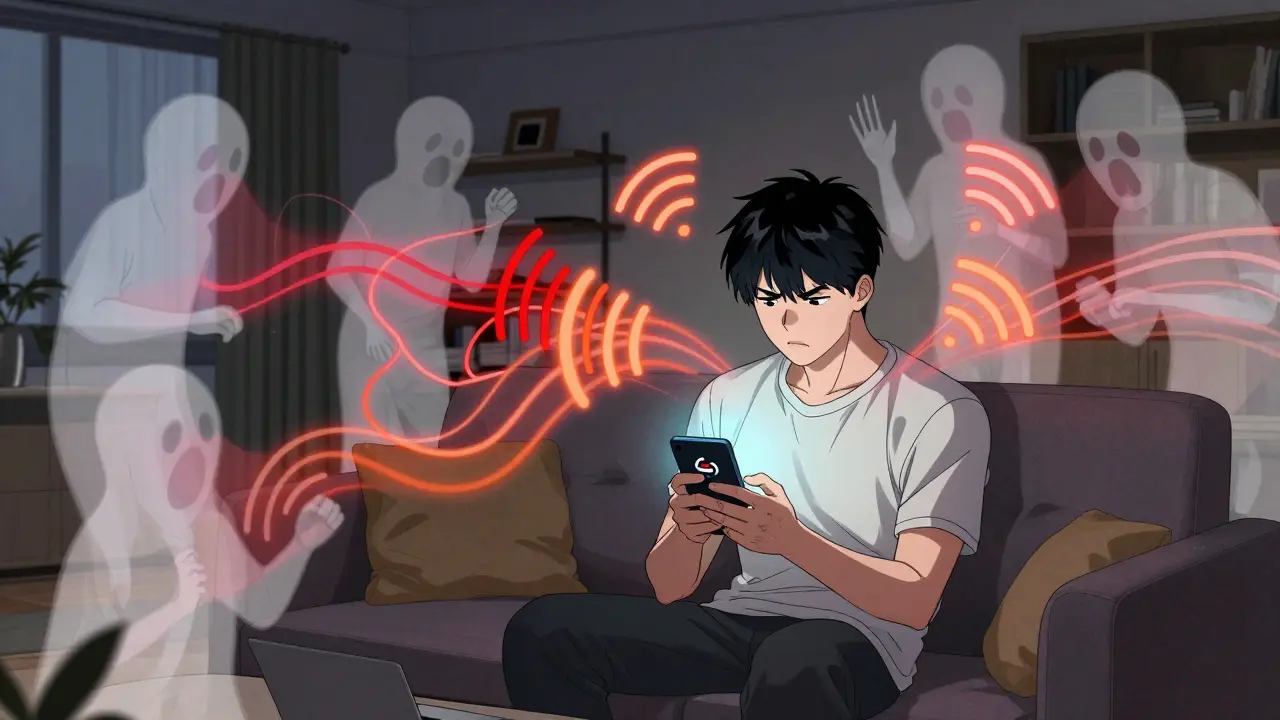
Evinizdeki akıllı TV'den Netflix izlerken görüntü donuyor mu? Oyun oynarken ping değeriniz ani tırmanışlar yaşıyor mu? Büyük ihtimalle komşularınızın tüm Wi-Fi ağlarıyla aynı frekans bandında sıkışıp kalmışsınız demektir. Çoğu insan bu sorunu çözmek için daha pahalı bir modem alır veya sağlayıcısını değiştirir. Oysa çözüm, cebinizde değil, router'ınızın (yönlendirici) gizli menülerinde saklı olabilir. İşte o çözüm: DFS kanalları.
Türkçe açılımı "Dinamik Frekans Seçimi" olan DFS, 5 GHz bantındaki en az kalabalık, en temiz ve en hızlı yollardır. Ancak çoğu router üreticisi, kullanıcıların kafasını karıştırmaması için bu kanalları varsayılan olarak kapalı tutar. Neden böyle yaptıklarını ve sizin nasıl bu "gizli şeridi" kullanabileceğinizi şimdi açıklayalım.
Wi-Fi Trafik Tıkanıklığı Sorunu
Öncelikle neden bu kadar çok sorun yaşadığınızı anlamamız gerekiyor. Eski günlerde sadece birkaç kişi Wi-Fi kullanıyordu. Bugün ise apartman dairesindeki her biri farklı marka router'a sahip 10-15 aile var. Çoğu cihaz hala eski 2.4 GHz bandını kullanıyor. Bu band, mikrodalga fırınlarla, Bluetooth kulaklıklarıyla ve hatta kablosuz bebek monitörleriyle bile paylaşılıyor. Sonuç? Veri paketlerinin çarpışması ve yavaşlama.
Çözüm olarak 5 GHz bandına geçiş önerilir. Bu bant daha geniş yollara benzer; daha fazla araç (veri) aynı anda gidebilir ve daha az araba (parazit) vardır. Ancak 5 GHz bandının da kendine has bir problemi var: Kanalların sayısı sınırlıdır ve herkesin router'ı otomatik olarak en "popüler" kanallara (36, 40, 44, 48 gibi) yönelir. Komşunuzun router'ı 36. kanalda, sizinki de 36. kanaldaysa, iki aracınız aynı şeritte yan yana gitmek zorunda kalır. Bu da trafik sıkışıklığına yol açar.
DFS Kanalları Ne İşe Yarar?
DFS (Dynamic Frequency Selection) , radar sistemleri ile uyumlu çalışmak üzere tasarlanmış, dinamik frekans seçimi sağlayan özel bir Wi-Fi teknolojisidir. Basitçe anlatmak gerekirse, DFS kanalları 5 GHz spektrumundaki 52 ile 144 arasındaki kanallardır. Bu kanallar, askeri hava sahası radarları, hava durumu radarları ve bazı bilimsel araştırmalar tarafından öncelikli olarak kullanılır.
Kanun gereği, Wi-Fi sinyalleri bu radarlara parazit yapamaz. Bu nedenle, bir Wi-Fi cihazı DFS kanalına bağlandığında önce "Bu kanal boş mu?" diye dinler. Eğer radar sinyali algılanmazsa, bağlantı kurulur. Bağlantı sırasında eğer bir radar sinyali gelirse, Wi-Fi cihazı o kanalı hemen bırakır ve başka bir kanala geçer.
Sizin için bu ne anlama geliyor? Cevap basit: **Kalabalık yok.** Çoğu standart router ve telefon, DFS kanallarını tararken görmezden gelir veya onlara erişim sağlamaz. Bu yüzden komşularınızın %90'ı 36-48 arası kanallarda sıkışırken, siz 100-144 arası kanallarda tek başınıza sürüş yapabilirsiniz. Bu, 4K video akışı için kesintisiz bir deneyim ve çevrimiçi oyunlarda düşük gecikme süresi (latency) demektir.
Neden Varsayılan Olarak Kapalı Tutuluyor?
Bu kadar avantajlı bir özellik neden router'larınızda pasif bekliyor? Üreticiler bunu bilinçli olarak yapıyor. Sebepleri şunlar:
- Başlangıç Süresi: DFS kanallarına bağlanmak zaman alır. Router, kanalı güvenli olup olmadığını kontrol etmek için yaklaşık 60 saniye boyunca dinlemelidir. Bu süre zarfında internetiniz "Bağlanıyor..." durumunda kalır. Ortalama kullanıcı, router'ı takıp 5 saniye içinde internet bekler. Bu bekleme süresi müşteri hizmetlerine gelen çağrıları artırır.
- Uyumluluk Sorunları: Çok eski bazı cihazlar (10 yıl öncesinden kalan laptoplar veya tabletler) DFS kanallarını desteklemeyebilir. Eğer router'ı bu kanallara sabitleyeniz, eski cihazlarınız internete bağlanmayabilir.
- Radar Tespit Riski: Nadiren de olsa, bölgenizde aktif bir radar varsa, router sürekli kanal değiştirmek zorunda kalabilir. Bu durum, kullanıcıya "internetim sürekli kopuyor" hissi verir.
Üreticiler, satış sonrası destek maliyetlerini düşürmek için genellikle en güvenli, en hızlı bağlanan ama en kalabalık kanalları (Non-DFS) varsayılan yaparlar.

Hangi Kanallar DFS'dir?
5 GHz bandındaki kanallar iki ana gruba ayrılır. Hangisinin ne işe yaradığını bilmek, doğru kararı vermenize yardımcı olur.
| Kanal Aralığı | Tür | Kalabalık Durumu | Bağlanma Hızı | Duvar Geçiş Gücü |
|---|---|---|---|---|
| 36 - 48 | Non-DFS | Yüksek (Herkes buraya bakar) | Hızlı (Anında) | Düşük |
| 52 - 64 | DFS | Düşük | Yavaş (~60 sn) | Düşük |
| 100 - 144 | DFS | Çok Düşük (En Temiz) | Yavaş (~60 sn) | Orta/Yüksek |
| 149 - 165 | Non-DFS | Orta/Yüksek | Hızlı (Anında) | Orta |
Gördüğünüz gibi, 100-144 arası kanallar hem en az kalabalık hem de duvarlardan geçiş konusunda diğer Non-DFS kanallarından biraz daha başarılıdır. Bu aralık, yoğun binalar için altın standarttır.
Router'ınızda DFS Kanalını Nasıl Aktif Edersiniz?
Bu işlemi yapmak için teknik bilgiye ihtiyacınız yok. Sadece bir web tarayıcısı ve router'ınızın yönetim paneline erişim yetkiniz yeterli. İşte adım adım rehber:
- Yönetim Paneline Giriş Yapın: Bilgisayarınızdan veya telefonunuzdan tarayıcıyı açın. Adres çubuğuna router'ınızın IP adresini yazın (Genellikle
192.168.1.1veya192.168.0.1'dir). Kullanıcı adı ve şifreyi girerek giriş yapın. - Wi-Fi Ayarlarına Gidin: Menüler arasında gezinerek "Wireless", "Wi-Fi Settings" veya "Kablosuz Ağ" bölümünü bulun. 5 GHz bandını seçtiğinizden emin olun.
- Kanal Seçeneğini Bulun: "Channel" (Kanal) kısmında genellikle "Auto" (Otomatik) yazar. Bunu manuel olarak değiştirmeniz gerekecek.
- DFS Kanalını Seçin: Açılan listeden 52, 56, 60, 64 veya daha iyisi olarak 100, 104, 108, 112, 116, 120, 124, 128, 132, 136, 140 veya 144 seçeneklerinden birini işaretleyin. Eğer listenizde bu sayılar yoksa, router'ınız bölgesel düzenlemeler nedeniyle DFS'yi desteklemiyor olabilir (Bunun için Türkiye/EU modunda olduğundan emin olun).
- Kaydet ve Yeniden Başlat: Değişiklikleri kaydedin. Router yeniden başlayacaktır. Unutmayın, internete bağlanmak bu sefer normalden biraz daha uzun sürebilir (yaklaşık 1-2 dakika).
Not: Bazı modern router'lar (ASUS, TP-Link Deco, Netgear Orbi vb.) "AI Networking" veya "Smart Connect" gibi özelliklerle otomatik olarak en iyi kanalı seçer. Bu durumda manuel müdahaleye gerek olmayabilir, ancak yine de ayarlardan hangi kanalda olduğunu kontrol etmeniz faydalıdır.

Olumsuz Yan Etkiler ve Dikkat Edilmesi Gerekenler
Her şey mükemmel görünse de, DFS kullanmanın bazı riskleri vardır. Bunları bilerek hareket etmelisiniz:
- Eski Cihaz Uyumsuzluğu: 2010 öncesi üretilmiş bazı Wi-Fi kartları DFS'yi desteklemez. Eğer ofiste çok eski bir bilgisayar varsa, o cihaz 5 GHz ağınızda gözükmeyebilir veya bağlanmayabilir. Bu durumda o cihazı 2.4 GHz ağa bağlamanız gerekir.
- Bölgesel Kısıtlamalar: ABD, Avrupa ve Türkiye'deki DFS kuralları farklılık gösterebilir. Örneğin ABD'de 149-165 kanalları DFS değildir ve daha yüksek güçte yayın yapılmasına izin verilirken, Avrupa/Türkiye'de bu kanallar daha sınırlıdır. Router'ınızın firmware güncellemelerini yaparak bölgesel ayarların doğru olduğundan emin olun.
- Radar Algılama Kopmaları: Yaşadığınız yer bir havaalanına, askerî üsse veya meteoroloji istasyonuna yakınsa, DFS kanallarında radyoaktif parazit algılanabilir. Bu durumda router, kanalı terk eder ve tekrar tarama yapar. Bu süreçte internetiniz birkaç saniyeliğine kesilebilir. Şehir merkezlerinde bu durum nadirdir.
Performans Artışı Gerçek Mi?
Evet, gerçek. Özellikle yüksek katlı apartmanlarda ve yoğun konut bölgelerinde fark gözle görülür düzeydedir. Birkaç senaryoyu inceleyelim:
Senaryo 1: Akış Hizmetleri (Netflix, YouTube) Non-DFS kanalında, komşunuz büyük bir dosya indiriyorsa, sizin videonuz da yavaşlar. DFS kanalında, komşunuzun trafiği sizin yola etki etmez. 4K içerikler kesintisiz yüklenir.
Senaryo 2: Çevrimiçi Oyunlar Oyunlarda hızdan ziyade "gecikme" (ping) önemlidir. Kalabalık kanallarda veri paketleri sıraya girer. DFS'de ise paketler doğrudan hedefe ulaşır. Ping değerinizde 10-30 ms gibi düşüşler yaşayabilirsiniz.
Senaryo 3: Uzaktan Çalışma / Video Konferanslar Zoom veya Teams toplantılarında sesinizin kesilmemesi için stabilite şarttır. DFS, sinyal gürültüsünü minimize ederek daha temiz bir ses ve görüntü sağlar.
Sonuç Yerine: Kendi Ağınıza Hakim Olun
İnternet sağlayıcınız size verdiği kutuyu olduğu gibi kullanmak, arabanızı park halinde bırakmaya benzer. Motor çalışır ama gidemezsiniz. DFS kanallarını etkinleştirmek, motorun potansiyelini ortaya çıkaran basit bir ayar değişikliğidir. Hiçbir ekstra maliyet yok. Sadece router ayarlarınıza girmek ve doğru kanalı seçmek yeterli.
Eğer evinizde çok eski cihazlar yoksa ve havaalanına komşu değilseniz, tereddüt etmeyin. 5 GHz bandını DFS kanallarına çekin. Komşularınızın kalabalığından kurtulun ve fiber internetinizin sunduğu gerçek hızı hissedin. Unutmayın, iyi bir Wi-Fi deneyimi, doğru ekipmandan ziyade doğru ayarlardan gelir.
DFS kanalları güvenlik açısından daha mı güvenli?
Hayır, DFS kanalları şifreleme veya güvenlik protokolü değiştirmez. WPA2/WPA3 şifrelemesi her kanal için aynıdır. Ancak, daha az kişinin bu kanalları kullanması, sinyalinizden kasıtlı olarak yararlanma (kayıt dışı kullanım) riskini dolaylı yoldan azaltabilir çünkü tespit edilmek daha zordur.
Telefonum DFS kanalını destekliyor mu?
2015 yılından sonra üretilen neredeyse tüm akıllı telefonlar (iPhone 6S ve üzeri, Android 6.0 Marshmallow ve üzeri cihazlar) DFS kanallarını tam olarak destekler. Eski nesil tabletler veya bilgisayarlarda sorun yaşanabilir.
DFS kanalı seçince internetim tamamen kesiliyor mu?
Hayır. Sadece router'ı ilk kez bu kanala ayarladığınızda veya router yeniden başladığında yaklaşık 60-90 saniye boyunca internete bağlanamazsınız. Bu süre, radar taraması için bekleyen süredir. Bağlandıktan sonra internetiniz normal şekilde çalışır.
En iyi DFS kanalı hangisidir?
Genellikle 100 ile 144 arasındaki kanallar en az parazitli olanlardır. Özellikle 108, 116, 124 ve 132 kanalları, birçok bölgede oldukça temiz bulunur. Ancak en doğru sonucu almak için "Wi-Fi Analyzer" gibi uygulamalarla çevrenizdeki ağları tarayıp boş olan DFS kanalını bulmanız önerilir.
Router'ım DFS seçeneği göstermiyor, ne yapmalıyım?
Öncelikle router'ınızın firmware (yazılım) güncellemelerini kontrol edin. Ayrıca, router ayarlarında "Bölge" veya "Country Code" seçeneğinin Türkiye (TR) veya Avrupa (EU) olarak ayarlandığından emin olun. ABD (US) modunda bazen DFS kanalları gizlenebilir veya farklı davranabilir.