Bulut Oyun Sistemlerinde Oyun Kolu Kurulumu: GeForce NOW ve Xbox Cloud Rehberi
 Nis, 6 2026
Klavye ve fareyle oyun oynamak güzeldir ama bir koltuğa yayılıp arkaya yaslandığınızda hiçbir şey bir oyun kolunun yerini tutmaz. Özellikle bulut oyun servisleri sayesinde artık donanım gücüyle uğraşmak zorunda değiliz; sadece internet bağlantımız ve bir kontrolcümüz olması yetiyor. Ancak işler her zaman "tak ve çalıştır" şeklinde ilerlemiyor. Bazen butonlar ters çalışıyor, bazen de sistem kolu hiç görmüyor. Eğer siz de televizyonunuzda veya tabletinizde gaming controller setup işlemleriyle uğraşıyorsanız, doğru yerdesiniz.
Kısaca Bilmeniz Gerekenler
- Bluetooth bağlantısı çoğu modern servis için standarttır.
- Xbox ve PlayStation kolları en geniş uyumluluğa sahiptir.
- Giriş gecikmesini (input lag) azaltmak için kablolu bağlantı her zaman önceliklidir.
- Tarayıcı tabanlı oyunlarda kontrolcü izinlerini kontrol etmeniz gerekir.
Bulut Oyun Dünyasında Kontrolcü Mantığı
Önce şunu netleştirelim: Bulut oyun sistemlerinde siz aslında bir bilgisayara değil, uzak bir sunucuya komut gönderiyorsunuz. Bulut Oyun is bir oyunun uzak bir sunucuda çalıştırılıp görüntüsünün internet üzerinden kullanıcıya aktarıldığı bir teknoloji. Bu yüzden, kullandığınız kolun sadece cihazınıza değil, servis sağlayıcının yazılımına da tanıtılması gerekir. Eğer kontrolcünüz standart bir XInput protokolü kullanmıyorsa, bazı butonların çalışmadığını fark edebilirsiniz.
GeForce NOW Üzerinde Oyun Kolu Kurulumu
Nvidia'nın servisi, neredeyse her türlü kontrolcüyü destekler ancak kurulum sırasında dikkat edilmesi gereken birkaç püf noktası vardır. Özellikle GeForce NOW is Nvidia tarafından sunulan ve yüksek performanslı GPU'lara bulut üzerinden erişim sağlayan bir oyun servisidir.
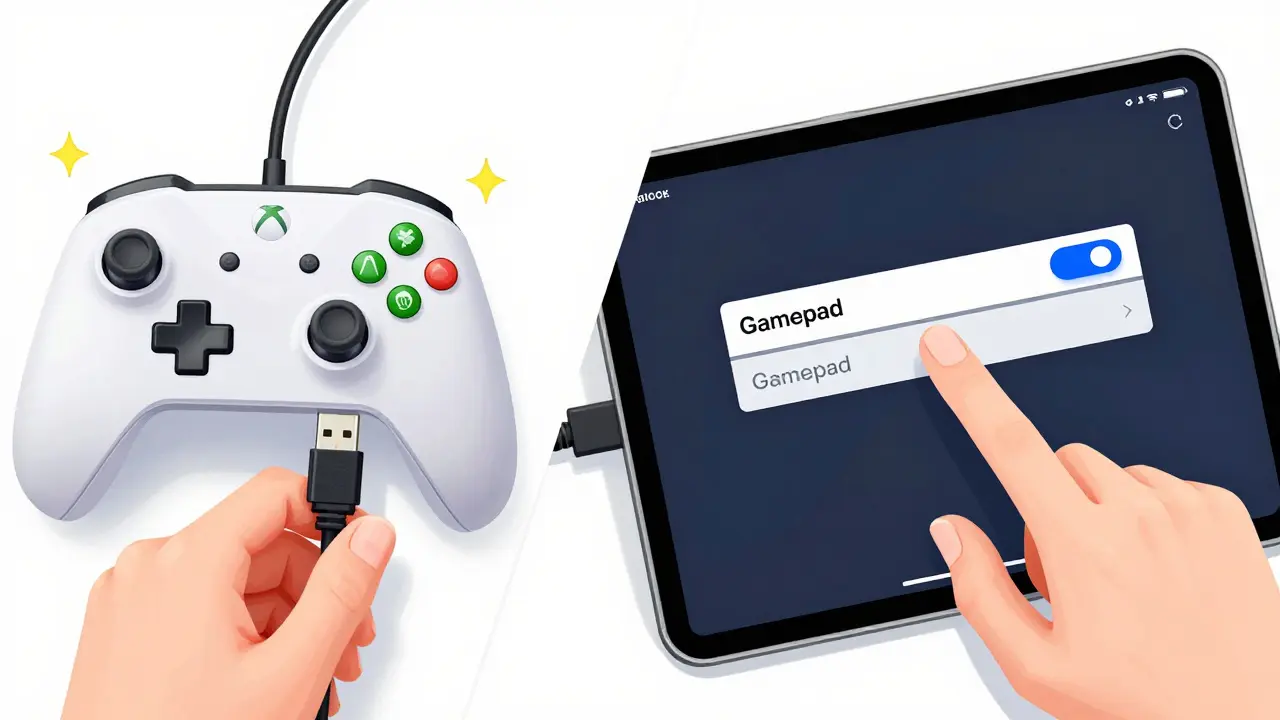
Eğer Windows üzerinden oynuyorsanız, kolunuzu USB ile bağlamak en sorunsuz yoldur. Ancak Bluetooth kullanacaksanız, Windows'un "Ayarlar > Cihazlar" kısmından eşleştirme yapmanız gerekir. GeForce NOW uygulamasını açtığınızda, oyun başlamadan önce kontrolcünüzü tanımaya çalışır. Eğer kolu görmüyorsa, uygulamayı kapatıp önce kolu bağlayıp sonra uygulamayı açmayı deneyin. Tarayıcı üzerinden (Chrome veya Edge) giriyorsanız, adres çubuğundaki kilit simgesine tıklayarak "Gamepad" izinlerinin açık olduğundan emin olun.
Xbox Cloud Gaming ve Kontrolcü Seçimi
Microsoft'un ekosistemi, doğası gereği Xbox Cloud Gaming (xCloud) ile mükemmel çalışır. Burada en yüksek uyumluluk elbette Xbox Wireless Controller ile sağlanır. Ancak bir PlayStation DualSense veya DualShock 4 kullanıyorsanız, bazı platformlarda (özellikle Android ve iOS) bağlantı sorunları yaşayabilirsiniz.
Xbox Cloud Gaming'de kurulum şu şekilde işler:
- Kontrolcünüzü eşleştirme moduna alın.
- Cihazınızın Bluetooth menüsünden "Xbox Wireless Controller"ı seçin.
- Xbox uygulamasına girin ve oyununuzu başlatın.
Kontrolcü Uyumluluk Tablosu
| Kontrolcü Modeli | GeForce NOW | Xbox Cloud Gaming | Bağlantı Tipi | Gecikme Durumu |
|---|---|---|---|---|
| Xbox Series X/S Controller | Tam Uyumlu | Mükemmel | BT / USB | Çok Düşük |
| PS5 DualSense | Kısmi (Sürücü gerekebilir) | Uyumlu | BT / USB | Düşük |
| Logitech F310/F710 | Tam Uyumlu | Sınırlı | USB / Dongle | Orta |
| Generic Android Gamepad | Sınırlı | Düşük | BT | Yüksek |
Giriş Gecikmesi (Input Lag) Nasıl Azaltılır?
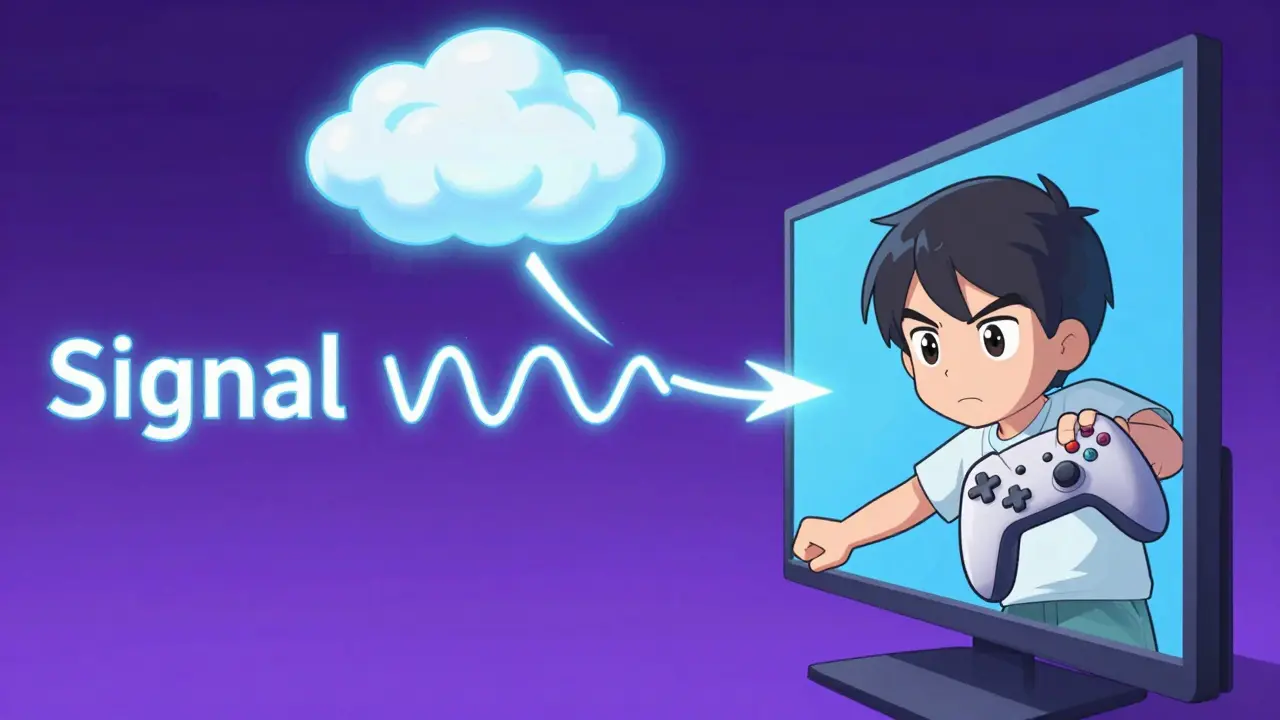
Bulut oyunlarda en büyük düşmanınız gecikmedir. Siz butona bastığınızda, bu sinyal önce sunucuya gider, orada işlenir ve görüntü size geri döner. Bu süreçte milisaniyelerin önemi büyüktür. Giriş Gecikmesi is bir kullanıcının bir kontrolcüye basmasıyla ekranda işlemin gerçekleşmesi arasında geçen süredir.
Gecikmeyi azaltmak için şu yöntemleri uygulayın:
- Kablolu Bağlantı: Mümkünse Bluetooth yerine USB kablosu kullanın. Bu, sinyalin havada kaybolma veya çakışma ihtimalini ortadan kaldırır.
- 5GHz Wi-Fi veya Ethernet: 2.4GHz bant genişliği çok kalabalıktır. Modeminize yakın olun veya doğrudan kabloyla bağlanın.
- Oyun Modu: Televizyonunuzda "Game Mode" (Oyun Modu) özelliğini açın. Bu, televizyonun görüntüyü işlemek için harcadığı süreyi kısaltır.
Sık Yaşanan Sorunlar ve Çözümleri
En yaygın sorun, butonların yanlış atanmasıdır. Örneğin, A butonuna bastığınızda zıplamak yerine menü açılıyorsa, bu durum kontrolcünüzün XInput yerine DirectInput kullandığını gösterir. Bunu çözmek için DS4Windows gibi üçüncü taraf yazılımlar kullanarak kolunuzu bir Xbox kontrolcüsüymüş gibi simüle edebilirsiniz. Bu sayede tüm bulut servisleri kolunuzu hemen tanıyacaktır.
Bir diğer sorun ise kopmalardır. Bluetooth kulaklıklar ve oyun kolları aynı anda kullanıldığında bant genişliği çakışması yaşanabilir. Eğer kolunuz sürekli kopuyorsa, kulaklığınızı kabloluya çevirmeyi veya farklı bir USB portu denemeyi deneyin.
DualSense kontrolcüsü GeForce NOW'da çalışır mı?
Evet, çalışır ancak bazı oyunlarda buton dizilimi farklı olabilir. En iyi deneyim için DS4Windows yazılımını kullanmanızı veya kontrolcüyü USB ile bağlamanızı öneririz.
Kablosuz bağlantı gecikme yaratır mı?
Evet, Bluetooth bağlantısı kablolu bağlantıya göre birkaç milisaniye daha fazla gecikme ekleyebilir. Rekabetçi oyunlarda (FPS gibi) kablolu bağlantı her zaman daha avantajlıdır.
Xbox Cloud Gaming için özel bir kol almak zorunda mıyım?
Hayır, değilsiniz. Birçok Bluetooth destekli kontrolcü çalışır. Ancak Xbox'ın kendi kolu, ekosisteme en entegre çalışan ve kurulumu en kolay olan seçenektir.
Kontrolcü bağlandığı halde oyun görmüyorsa ne yapmalıyım?
Önce kontrolcüyü cihazdan kaldırıp tekrar eşleştirin. Eğer tarayıcı kullanıyorsanız, site izinlerinden "Gamepad" erişimine onay verdiğinizden emin olun. Uygulama kullanıyorsanız, uygulamayı tamamen kapatıp yeniden başlatın.
Apple cihazlarda (iPhone/iPad) kontrolcü kurulumu farklı mıdır?
Temel mantık aynıdır; Ayarlar > Bluetooth üzerinden eşleştirme yapılır. Ancak iOS işletim sistemi sadece belirli sertifikalı kolları (MFi) destekler. Xbox ve PS5 kolları güncel sürümlerde sorunsuz çalışmaktadır.
Sıradaki Adımlar ve İpuçları
Kurulumu tamamladıktan sonra deneyiminizi artırmak için şu yolları izleyebilirsiniz:
- Hız Testi Yapın: İnternet hızınız 25 Mbps altındaysa, en iyi kontrolcü bile size yetersiz gelecektir.
- Alternatifleri Deneyin: Eğer standart kollar pahalı geliyorsa, 8BitDo gibi markaların bulut oyun odaklı kompakt kontrolcülerine göz atın.
- Ayarları Optimize Edin: Oyun içi ayarlardan "Controller Sensitivity" (Kontrolcü Hassasiyeti) ayarını değiştirerek kendi oyun tarzınıza uygun hale getirin.