Apple TV+ iPhone ve iPad'de Nasıl İzlenir? Rehber
 Eki, 29 2026
Telefonunuzda veya tabletinizde yüksek kaliteli bir dizi izlemek istediğinizde, çoğu kişi Netflix veya YouTube'a yönelir. Ama ya size daha az reklam, daha özgün hikayeler ve tamamen Apple ekosistemine entegre bir deneyim sunan bir platformdan bahsetsek? Apple TV+, Apple'ın kendi ürettiği orijinal içeriklere odaklanan premium bir akış hizmetidir. Bu servis, sadece bir televizyon uygulaması değil; iPhone ve iPad'inizin içinde gizli kalmış, sinema kalitesinde bir eğlence merkezidir. Peki, bu servisi en verimli şekilde nasıl kullanırız? Abonelik mi almalıyız, yoksa zaten elimizdeki cihazlarla bedava mı izleriz? Gelin, Apple TV+'ın iPhone ve iPad üzerindeki gücünü masaya yatıralım.
Apple TV+ Tam Olarak Nedir ve Neden Farklıdır?
Birçok kişi Apple TV+'i yanlışlıkla Apple TV uygulaması ile karıştırır. Oysa aralarında ince ama önemli bir fark var. Apple TV uygulaması, Netflix, Disney+ gibi diğer servisleri de yöneten bir "kumanda" görevi görürken, Apple TV+ sadece Apple'ın kendi stüdyosunda çekilen filmleri ve dizileri barındırır. Yani burada Ted Lasso, Severance veya Silo gibi ödüllü yapımları bulursunuz. Reklam yoktur. İçerik havuzu Netflix kadar devasa değildir ama her bir bölüm özenle seçilmiştir.
iPhone ve iPad kullanıcıları için bu durum büyük bir avantaj sağlar. Çünkü Apple, donanımıyla yazılımını aynı potada eritir. Örneğin, iPad Pro'nuzun OLED ekranında Dolby Vision desteğiyle izlediğiniz bir sahne, başka hiçbir Android tablette aynı renk derinliğini vermeyebilir. Servisin temel mantığı şudur: Daha az içerik, daha yüksek bütçe ve daha temiz bir arayüz.
İlk Adım: Uygulamayı Bulmak ve Erişmek
Eğer yeni bir iPhone veya iPad aldıysanız, muhtemelen kutudan çıkan ilk şeylerden biri Apple TV uygulaması olacaktır. Genellikle ana ekranda mavi bir ikon olarak karşınıza çıkar. Eğer göremiyorsanız, App Store'a girip "Apple TV" diye aratmanız yeterlidir. Uygulama ücretsizdir. Ancak içeriğe erişmek için iki yolunuz vardır:
- Ücretsiz Deneme: Yeni cihaz aldığınızda genellikle 3 ay boyunca ücretsiz erişim hakkınız olur. Bunu kaçırmayın!
- Aylık Abonelik: Türkiye fiyatları zaman zaman değişse de, öğrenciler ve aile planları dışında standart bir aylık ücreti vardır. Aile paylaşımı özelliği sayesinde tek abonelikle altı kişiye kadar kullanım mümkündür.
Uygulamayı açtığınızda sizi karşılayan "Şimdi İzle" sekmesi, algoritmanın sizin geçmiş tercihlerinize göre yaptığı önerilerle doludur. Henüz hiç izlemediyseniz, başlangıç için popüler kategorilere göz atmanızı öneririm. İlk kez girenler için bu arayüz biraz sade gelebilir ama sadeliği aslında onun en güçlü yanıdır.
iPhone ve iPad'te En İyi İzleme Deneyimi İçin Ayarlar
Sadece uygulamayı açıp videoyu tıklamak yetmez. Cihazınızın potansiyelini sonuna kadar kullanmak için birkaç küçük ayar yapmalısınız. Özellikle iPad Pro ve iPhone 15 Pro serisi kullanıcıları için bu adımlar kritik önem taşır.
Öncelikle, bildirimleri kapatın. Bir dizi ortasında gelen WhatsApp mesajı büyüyü bozar. Ayarlar > Bildirimler kısmından Apple TV uygulamasının bildirimlerini sessize alın. İkinci olarak, indirilen içerikleri kontrol edin. Metroda veya uçakta internet bağlantısı zayıfladığında buffering (takılma) yaşamak istemezsiniz. Wi-Fi üzerinden önce indirip sonra izlemek, hem veri tasarrufu sağlar hem de kesintisiz bir akış sunar.
| Cihaz Kategorisi | Ekran Teknolojisi | Dolby Atmos Desteği | Önerilen Kullanım Senaryosu |
|---|---|---|---|
| iPhone SE / iPad Mini | LCD | Yok (Stereo) | Kısa bölümler, podcast dinleme |
| iPhone 14/15 Serisi | OLED (Super Retina XDR) | Var (Kulaklıkla) | Film izleme, gece modu |
| iPad Air / Pro | OLED / Liquid Retina XDR | Var (Hoparlör & Kulaklık) | Uzun süreli seri izleme, oyun sonrası gevşeme |

Abonelik Yönetimi ve Ücretlendirme Detayları
Apple'ın ödeme sistemi oldukça pratiktir. Kredi kartınızı bir kez tanımlarsınız ve işlem otomatik yenilenir. Ancak dikkat etmeniz gereken nokta, Apple One paketidir. Eğer iCloud depolamanız doluyorsa veya Apple Music kullanıyorsanız, ayrı ayrı abone olmak yerine Apple One'ın "Bireysel" veya "Aile" paketini almak çok daha mantıklı olabilir. Bu paket, Apple TV+'ı da içine alır ve toplam maliyeti düşürür.
İptal etmek istediğinizde ise panik yapmanıza gerek yok. Ayarlar > [Adınız] > Abonelikler yolunu izleyerek saniyeler içinde iptal edebilirsiniz. İptal ettiğiniz an bile mevcut dönemin sonuna kadar izlemeye devam edersiniz. Bu esneklik, özellikle ay sonunda bütçe hesaplaması yapanlar için büyük rahatlıktır.
Ekran Yansıtma ve Ev Sinemasına Taşıma
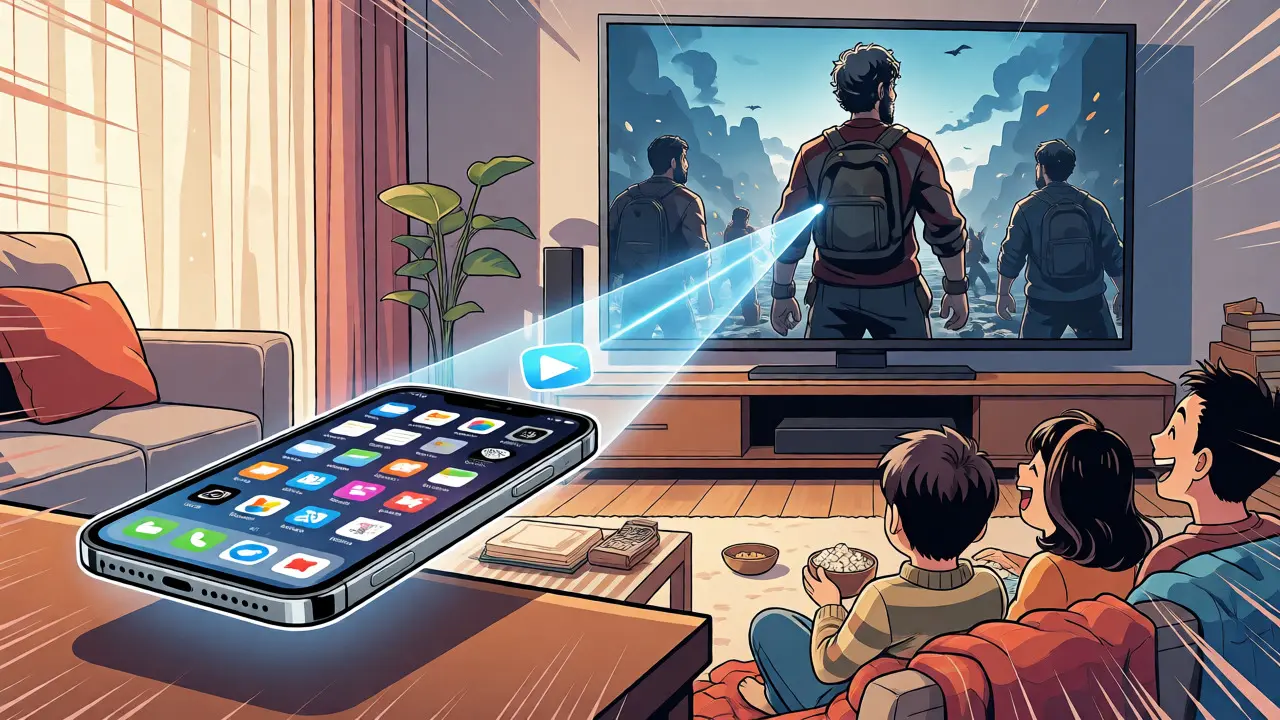
iPhone'unuzdaki küçük ekran bazen yetmeyebilir. İşte burada AirPlay teknolojisi devreye girer. Eğer evinizde bir Apple TV kutusu veya AirPlay destekli bir Smart TV varsa, telefonunuzdaki içeriği saniyeler içinde büyük ekrana yansıtabilirsiniz. Kontrol uzaktan kumandayla yapılır, ancak içerik kaynağı hâlâ telefonunuzdur. Bu özellik, arkadaşlarınızla aynı odada farklı şeyler izlemeniz gerektiğinde hayat kurtarır.
Bir diğer ipucu ise "Siri Remote" uygulamasıdır. iPhone'unuzu bir uzaktan kumanda gibi kullanarak, Apple TV uygulamasındaki ses seviyesini veya arama çubuğunu daha hassas kontrol edebilirsiniz. Özellikle uzun diyaloglu sahnelerde sesi kısma ihtiyacı duyduğunuzda, telefonu cebinizden çıkarmadan hızlıca ayar yapmak çok konforludur.
Çevrimdışı Mod: İnternet Olmadan İzleme Stratejileri
Apple TV+'ın en underrated (az takdir edilen) özelliklerinden biri çevrimdışı indirme kapasitesidir. Sadece "İndir" butonuna basmanız yeterli. Ancak buradaki püf noktası, hangi bölümü ne kadar sürede indirebileceğinizi tahmin etmektir. HD kalitede bir film yaklaşık 2-3 GB yer kaplar. iPad'inizin depolama alanı kısıtlıysa, izledikten hemen sonra silmeyi unutmayın. Uygulama içinde "İndirilenler" sekmesinden bunları kolayca temizleyebilirsiniz.
Ayrıca, "Otomatik İndirme" özelliğini açarsanız, sevdiğiniz bir diziye yeni bölüm geldiğinde uygulama bunu Wi-Fi bağlı olduğunuzda otomatik indirir. Böylece eve geldiğinizde veya seyahate çıktığınızda beklemeye gerek kalmaz. Bu, zamanı değerli olan profesyoneller için tasarlanmış akıllı bir detaydır.
Sıkça Sorulan Sorular
Apple TV+ ile Apple TV uygulaması arasındaki fark nedir?
Apple TV uygulaması, tüm yayın servislerini (Netflix, BluTV vb.) toplayan bir arayüzdür. Apple TV+ ise sadece Apple'ın kendi orijinal içeriklerini sunan, ücretli bir abonelik servisidir. Uygulama ücretsizdir, servis ücretlidir.
iPhone'umda Apple TV+ izlemek için ekstra bir cihaz almam gerekir mi?
Hayır, gerekmez. iOS 12.4 ve üzeri sürümlere sahip herhangi bir iPhone veya iPad'de doğrudan uygulama üzerinden izleyebilirsiniz. Ekstra bir Apple TV kutusu sadece büyük ekrana yansıtmak veya daha gelişmiş oyun özellikleri için gereklidir.
Türkçe altyazı veya dublaj seçeneği var mı?
Evet, Apple TV+'ın birçok orijinal yapımı Türkçe altyazı ve bazı durumlarda Türkçe dublaj seçenekleriyle sunulur. Video oynatıcıdaki konuşma balonu simgesine tıklayarak dil tercihlerinizi değiştirebilirsiniz. Popüler dizilerde bu seçenekler genellikle mevcuttur.
Aynı anda kaç cihazda izlenebilir?
Tek bir Apple TV+ aboneliği ile aynı anda birden fazla cihazda izlenebilir, ancak bu sayı genellikle 6 kişiye kadar aile paylaşımı ile sınırlıdır. Aynı anda aktif izleme sayısı ise teknik olarak 6 cihaza kadar izin verir, ancak bant genişliğiniz buna elverişli olmalıdır.
İndirilen içerikler ne kadar süre saklanır?
İndirdiğiniz içerikler, lisans anlaşmalarına bağlı olarak belirli bir süre sonra silinebilir. Genellikle indirdikten sonra 30 gün içinde başlanmazsa veya başlandıktan sonra 48 saat içinde bitirilmezse erişim kapanabilir. Bu süreler uygulama içinde gösterilir.