Apple TV App Up Next: Tüm Platformlarda İzleme Listenizi Düzenleyin
 Eyl, 15 2026
Streaming dünyasında kaybolmak artık çok kolay. Netflix'te başladığınız bir diziyi yarım bırakıp, Prime Video'daki başka bir filme geçtikten sonra, üç hafta sonra "Acaba o dizi neydi?" diye kendinizi sorgularken buluyorsunuz. İşte tam bu noktada Apple TV uygulamasının en güçlü ama en az bilinen özelliği devreye giriyor: Up Next (Sırada Olanlar). Bu özellik, sadece kendi servisiniz olan Apple TV+'ı değil, abonelik verdiğiniz diğer tüm platformları tek bir çatı altında toplamanızı sağlıyor.
Peki, bu özellik gerçekten işe yarıyor mu ve nasıl en verimli şekilde kullanılır? Çoğu kişi Apple TV uygulamasını sadece Apple'ın kendi içeriklerini izlemek için kullanıyor. Oysa doğru ayarlandığında, bu uygulama dijital kumandanız haline geliyor. Gelin, dağınık izleme listenizi nasıl düzene sokacağınızı ve zaman kazanacağınızı adım adım inceleyelim.
Up Next Nedir ve Neden Önemlidir?
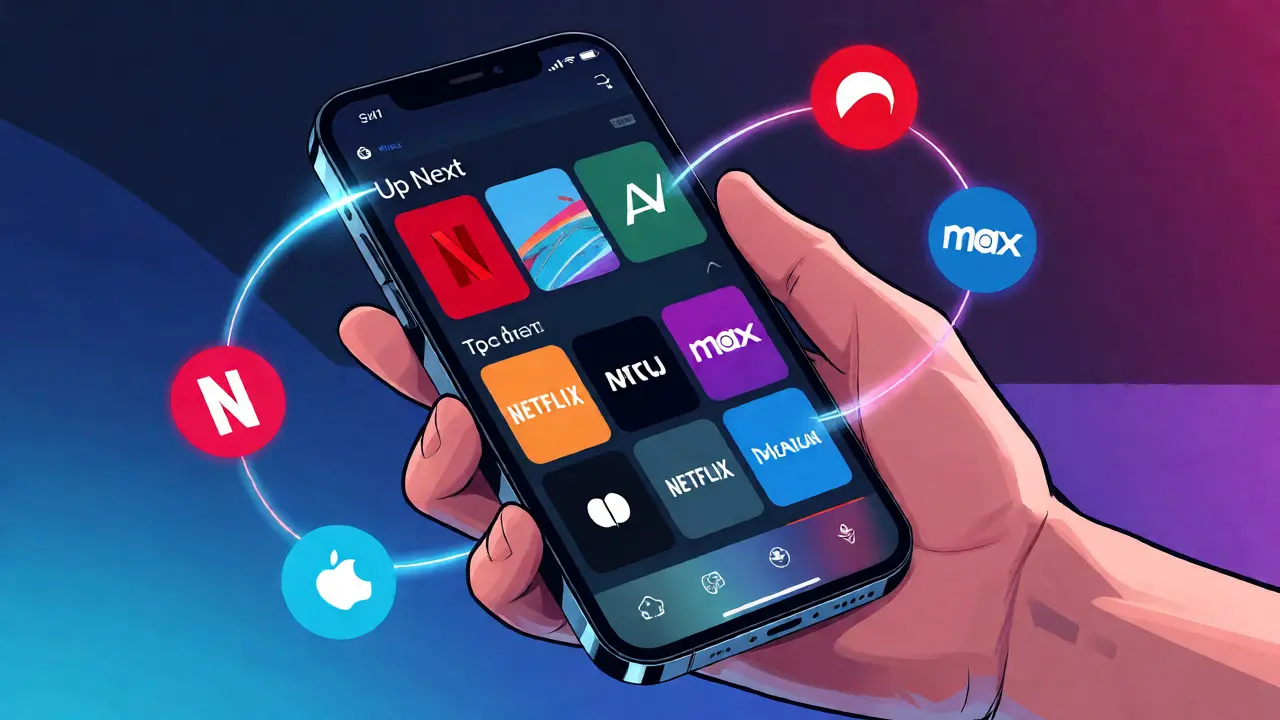
Up Next, Apple TV uygulamasındaki kişiselleştirilmiş bir öneri ve takip bölümüdür. Algoritma, izlediğiniz içerikleri, favorilere eklediklerinizi ve arama geçmişinizi analiz ederek size "şimdi ne izlesem?" sorusunun cevabını verir. Ancak buradaki asıl sihir, diğer uygulamalardaki ilerlemenizi senkronize etmesidir. Yani, Netflix'te kaldığınız yerden devam etmek için uygulamayı açmanıza gerek kalmaz; Apple TV ana ekranında kaldığınız saniyeyi görürsünüz.
Bu entegrasyon sayesinde Netflix, Disney+, Prime Video ve Max gibi servislerdeki hesaplarınız arasındaki sınır ortadan kalkar. Tek bir arayüz üzerinden tüm eğlence evreninize hükmedersiniz. Bu durum, özellikle birden fazla platforma abone olan ve sürekli hangi dizinin nerede olduğunu hatırlamakta zorlanan kullanıcılar için büyük bir konfor sağlar.
Tüm Servisleri Nasıl Bağlarsınız?
Up Next'in tam potansiyelini görmek için önce dış kaynakları bağlamanız gerekir. iPhone veya iPad'inizde Ayarlar'a gidin. Burada "Uygulamalar" kısmına tıklayın ve listeden "TV" seçeneğini bulun. Bu menüde "Hesaplar" bölümüne eriştiğinizde, desteklenen tüm streaming servislerini göreceksiniz.
- Hesap Ekleme: İlgili servisi seçip giriş bilgilerinizi girdiğinizde, Apple TV uygulaması o servisteki kitaplığınızı okumaya başlar.
- Senkronizasyon Kontrolü: Giriş yaptıktan sonra, ilgili servisin ikonunun yanındaki "Kitaplık" seçeneğinin aktif olduğundan emin olun. Bazı durumlarda varsayılan olarak kapalı gelebilir.
- Güvenlik Notu: Şifreleriniz Apple'nin güvenli sunucularında saklanır, ancak cihazınızda biyometrik kilit (Face ID/Touch ID) olması ekstra güvenlik katmanı sunar.
Bu işlemi tamamladığınızda, örneğin Disney+'ta izlemeye başladığınız yeni bir Marvel dizisi, otomatik olarak Apple TV uygulamasındaki "İzle" sekmesine düşecektir. Artık her seferinde ayrı uygulamalara tıklamak yerine, tek bir ekranda karar verirsiniz.
| Servis | Entegrasyon Desteği | Kaldığın Yerden Devam | Not |
|---|---|---|---|
| Apple TV+ | Yerleşik (Native) | Evet | En akıcı deneyim burada sunulur. |
| Netflix | Kısmi | Evet (Ayarlarla) | Arama fonksiyonu bazen sınırlı olabilir. |
| Disney+ | Tam | Evet | Marvel ve Star Wars içerikleri için ideal. |
| Amazon Prime Video | Tam | Evet | Rent/Buy içerikleri de listelenebilir. |
| Max (HBO) | Tam | Evet | Dizi sezon takibi oldukça başarılıdır. |
Up Next Bölümünü Kişiselleştirme Taktikleri
Varsayılan ayarlar herkese uymayabilir. Belki siz sadece komedi türündeki filmleri merak ediyorsunuz ya da belgesellerden hoşlanmıyorsunuz. Apple TV uygulaması, size özel bir yayın akışı oluşturmanıza izin verir. Ana ekrandaki "Sırada Olanlar" kartına uzun bastığınızda (veya fare ile sağ tıkladığınızda), karşınıza çıkan seçeneklerle algoritmayı terbiye edebilirsiniz.
"Benzerini Göster" seçeneği, beğendiğiniz bir yapımın tarzındaki diğer içerikleri ön plana çıkarır. Daha radikal bir hamle yapmak isterseniz, "Bu Türden Sıkıldım" diyerek belirli kategorileri geçici olarak gizleyebilirsiniz. Örneğin, dönem draması furyasından bıktıysanız, bu türdeki öneriler ana ekranınızdan silinecek ve yerlerine bilim kurgu veya aksiyon önerileri gelecektir.
Bir diğer ipucu ise "Favoriler" listesini stratejik kullanmaktır. Bir içeriği Favoriler'e eklemek, onu sadece kaydetmek anlamına gelmez; aynı zamanda algoritma için "bunu izle ve benzerlerini öner" sinyali verir. Eğer arkadaşlarınızla ortak bir evde yaşıyorsanız, herkesin profilini ayrı tuttuğunuzdan emin olun. Aksi takdirde, çocuğunuzun çizgi film tercihleri sizin dramatik film önerilerinizin arasına karışabilir.
Profil Yönetimi ve Aile Paylaşımı
Birden fazla kişinin aynı cihazı kullanması, izleme listesinin kaosuna neden olabilecek en büyük faktördür. Apple TV uygulaması, Çoklu Profil Desteği sunarak bu sorunu kökten çözer. Her aile üyesi kendi Apple Kimliği ile giriş yaparak bağımsız bir Up Next akışına sahip olur.
Profil değiştirme işlemi son derece hızlıdır. Uygulama içinde sol üst köşedeki avatar simgesine dokunup farklı profili seçmeniz yeterlidir. Bu sayede, eşinizin izlediği romantik komediler sizin "Sırada Olanlar" listenizi kirletmez. Ayrıca, çocuklar için oluşturulan profillerde içerik filtrelemesi yapılabilir, böylece onlara uygun olmayan yapımlar öneri havuzundan tamamen çıkar.
Profillerin ayrılması, sadece önerileri temizlemekle kalmaz, aynı zamanda izleme geçmişini de korur. Hangi bölümün nerede kaldığını takip ederken, yanlışlıkla başkasının kaldığı yerden devam etme riski ortadan kalkar. Bu küçük detay, günlük kullanımda ciddi bir sinir bozukluğu yaşanmasını engeller.

Sık Karşılaşılan Sorunlar ve Çözümleri
Teknoloji mükemmel değildir ve zaman zaman senkronizasyon hataları yaşanabilir. En yaygın şikayetlerden biri, Netflix'te bitirdiğiniz bir dizinin Apple TV'de hâlâ "Devam Ediliyor" olarak görünmesidir. Genellikle bu durum, internet bağlantısının kopmasından veya uygulamanın arka planda güncellenmemesinden kaynaklanır.
Çözüm basittir: Cihazınızı yeniden başlatın veya Ayarlar > TV > Hesaplar yolunu izleyerek ilgili servisin hesabından çıkış yapıp tekrar giriş yapın. Bu "hard reset", veri alışverişini sıfırlar ve güncel durumu yansıtır. Bir diğer sorun ise bazı niş servislerin (örneğin BluTV veya Exxen gibi Türkiye'ye özgü platformlar) henüz tam entegre olmamasıdır. Bu durumda, bu servisleri manuel olarak Favoriler'e eklemek veya bildirimleri açık tutmak en iyi yöntemdir.
Ayrıca, Apple TV uygulamasının sürümünün güncel olduğundan emin olun. iOS ve tvOS güncellemeleri, genellikle üçüncü parti uygulamaların entegrasyonundaki bugları düzeltir. Eski bir işletim sistemi kullanıyorsanız, yeni gelen servis entegrasyonlarını görememeniz normaldir.
Verimlilik İçin Kısayollar ve Ekstra Özellikler
Zaman kazanmak için klavye kısayollarını veya Siri'yi kullanabilirsiniz. "Hey Siri, son izlediğim şeyi oynat" dediğinizde, sistem tüm bağlı servisleri tarar ve en son kaldığınız içeriği başlatır. Bu özellik, uzaktan kumandayı bile aramaktan sizi kurtarır.
Bir başka harika özellik ise "Toplayıcılar" (Collections) kısmıdır. Kendi temalarınızı oluşturabilirsiniz. Örneğin, "Hafta Sonu Maratonu" adında bir koleksiyon açıp, hem Netflix'ten hem de Apple TV+'tan seçtiğiniz filmleri buraya ekleyebilirsiniz. Böylece, cuma akşamı karar verme sürecini önceden planlamış olursunuz.
Son olarak, bildirim ayarlarını kontrol edin. Yeni sezon geldiğinde veya favori aktörünüzün yeni bir filmi çıktığında bildirim almak isteyip istemediğinize karar verin. Çok fazla bildirim, dikkat dağıtıcı olabilir; bu yüzden sadece kritik içerikler için bildirimleri açık bırakmak daha sürdürülebilir bir yöntemdir.
Apple TV uygulamasını kullanmak için ücretli miyim?
Hayır, Apple TV uygulamasının kendisi ücretsizdir. Ancak uygulamanın içinden izleyeceğiniz içerikler için ilgili platformlara (Netflix, Disney+ vb.) ayrıca abonelik ödemeniz gerekir. Uygulama, bu servisleri yönetmenizi sağlayan bir arayüz görevi görür.
Türkçe platformlar (BluTV, Exxen) entegre oluyor mu?
Şu an için küresel standartlarda (Netflix, Prime, Disney+) entegrasyon mükemmeldir. Türk platformlarının çoğu henüz tam API entegrasyonuna sahip değildir, bu nedenle kaldığınız yerden devam özelliği çalışmayabilir. Ancak bu uygulamaları Apple TV cihazına indirip manuel olarak kullanabilirsiniz.
Up Next önerileri neden hep aynı türde çıkıyor?
Algoritma, geçmiş izleme alışkanlıklarınıza göre çalışır. Eğer sürekli aynı türde içerikler izlerseniz, öneriler daralır. Farklı türlerde içerikler izleyerek veya "Bu Türden Sıkıldım" seçeneğini kullanarak çeşitliliği artırabilirsiniz.
Birden fazla cihazda senkronize çalışır mı?
Evet, aynı Apple Kimliği ile giriş yaptığınız iPhone, iPad, Mac ve Apple TV cihazlarında izleme listeniz ve kaldığınız yerler anlık olarak senkronize edilir. Wi-Fi bağlantısı olduğu sürece değişimler hemen yansır.
Bir içeriği "İzlendi" olarak işaretlemek mümkün mü?
Evet, içeriğin üzerine gelip seçeneklere tıkladığınızda "İzlendi Olarak İşaretle" diyebilirsiniz. Bu, Up Next listesinden o içeriği kaldırır ve algoritmanın size benzer yeni öneriler sunmasına yardımcı olur.