Akış Uygulamalarında İndirme Hataları: Depolama ve DRM Çözümleri
 Şub, 13 2026
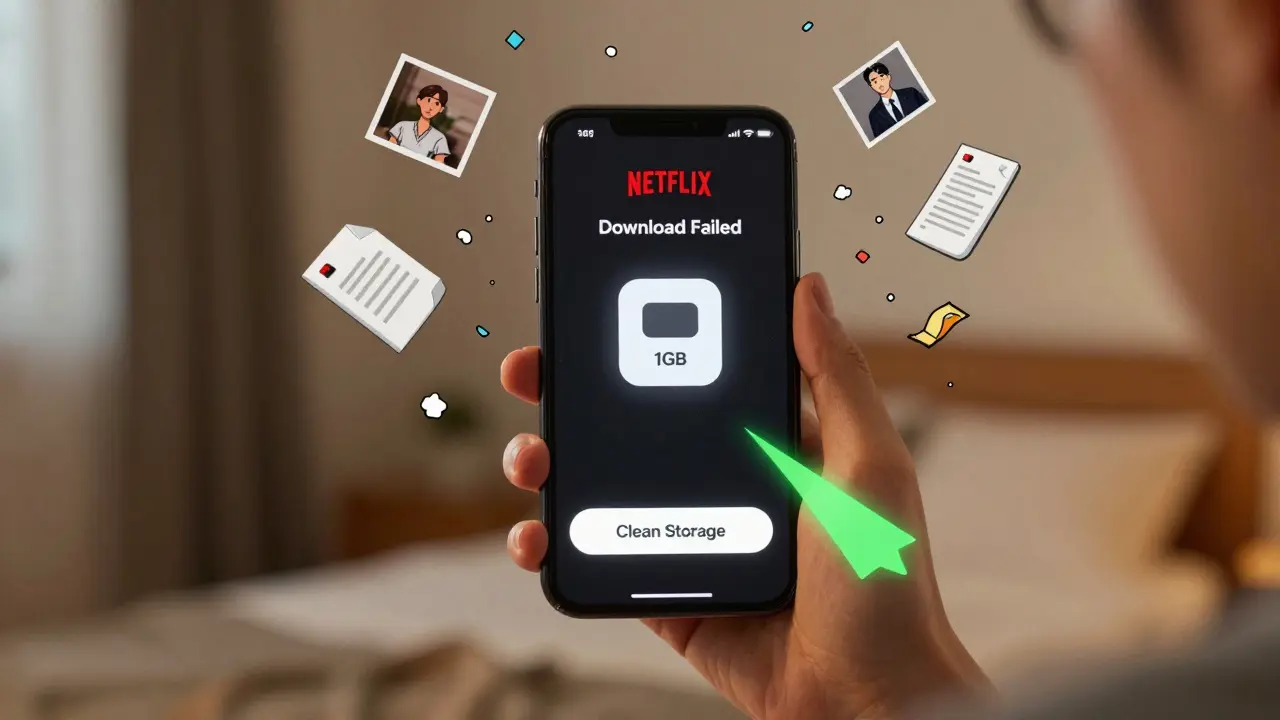
İndirme işlemi tamamlanmazken akış uygulamalarında "İndirme başarısız" mesajı görmek sıkça yaşanan bir sorun. Netflix, Disney+, Prime Video veya Apple TV gibi uygulamalarda bir dizi veya filmi indirmek için tıkladığınızda, özellikle telefonunuzda veya tabletinizde, bu hatayı görebilirsiniz. Bu sorunun nedeni genellikle depolama alanı eksikliği veya DRM (Dijital Haklar Yönetimi) kısıtlamaları. Her ikisi de teknik görünse de, aslında çok basit çözümlerle düzeltilir.
Depolama Alanı Yetersizse Ne Olur?
Telefonunuzda 1 GB boş alan kaldığında, bir filmi indirmeye çalıştığınızda sistem otomatik olarak durur. Neden? Çünkü modern video dosyaları çok büyük. HD bir film 3-5 GB, 4K ise 8-15 GB yer kaplar. Uygulama, indirme işlemi için gerekli alanı önceden tahmin eder ve yeterli yer yoksa işlemi iptal eder.
Bu sorunu çözmek için ilk adım, cihazınızda gereksiz dosyaları silmek. Kamera roll’deki eski fotoğraflar, indirilen PDF’ler, eski uygulama verileri, çöp dosyaları - hepsi yer kaplar. Android’de Depolama bölümünden Çöp ve Geçici Dosyalar’ı temizleyebilirsiniz. iPhone’da ise Ayarlar > Genel > iPhone Depolama bölümüne girip en büyük uygulamaları kontrol edin. Netflix gibi uygulamalar kendi içindeki indirilen içerikleri saklar ama bu dosyaları manuel olarak silemezsiniz - ancak uygulama içindeki İndirilenler bölümünden eski filmleri silebilirsiniz.
Bir başka yaygın hata, telefonunuzun otomatik olarak indirilen içerikleri sildiğini düşünmeniz. Özellikle iOS’ta, Depolama Yönetimi özelliği etkinse, uygulama verileri otomatik olarak temizlenebilir. Netflix’ten İndirilenler’deki filmleri silmek yerine, bu özelliği kapatmak daha kalıcı bir çözüm olur. Ayarlarda İndirilenler’in korunmasını sağlayın.
DRM Hatası: Neden Olur ve Nasıl Düzeltirsiniz?
DRM hatası, uygulamanın içeriğin kopyalanmasını engellemek için kullandığı güvenlik sistemiyle ilgili. Bu hata genellikle şu durumlarda çıkar:
- Cihazınızın sistem saati yanlışsa
- Uygulama güncel değilse
- Cihazınızın güvenli bir ortamda (secure environment) çalışmadığında
- Root veya jailbreak yapılmış bir cihazda kullanıyorsanız
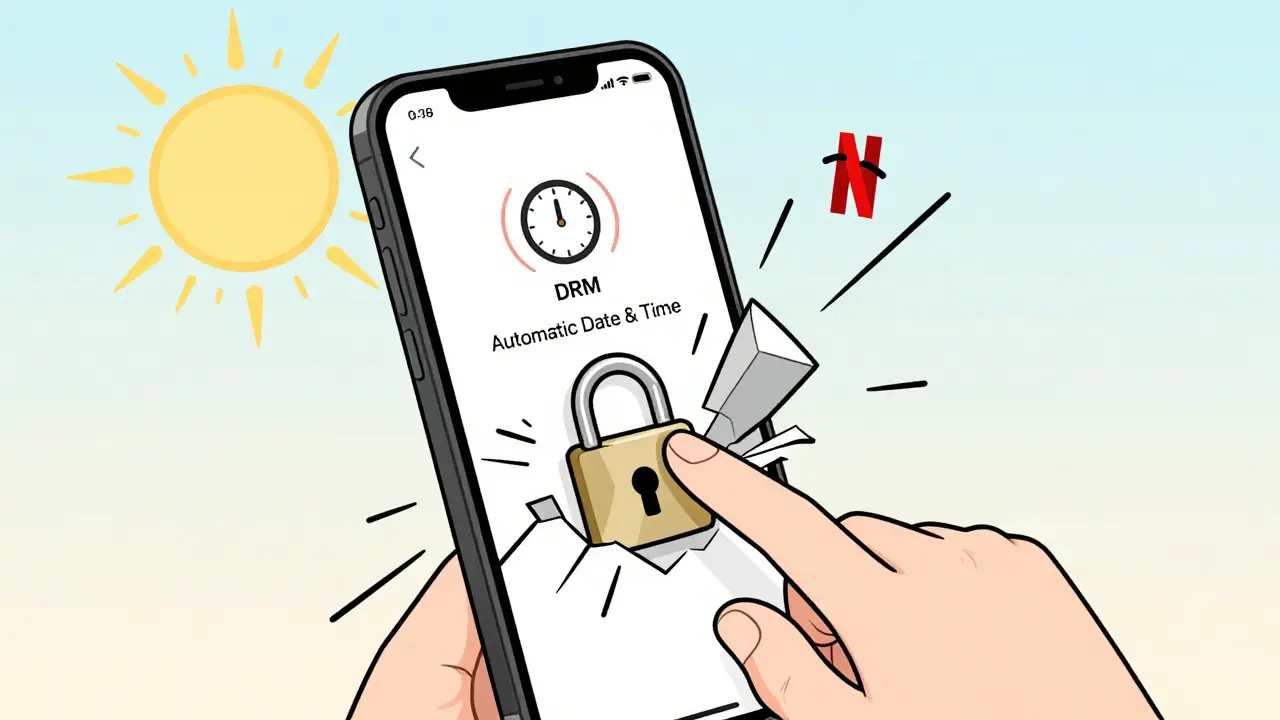
En çok görülen DRM hatası, telefonunuzun tarih ve saatinin yanlış ayarlanması. Eğer saat 3 dakika gerideyse veya saat dilimi yanlışsa, DRM sertifikası geçerli olmaz. Bu çok basit bir düzeltme: Ayarlar > Tarih ve Saat’e girin. Otomatik Tarih/Saat seçeneğini açın. Eğer kapatıksanız, tekrar açın. 10 saniye sonra yeniden deneyin.
Uygulama güncel değilse de DRM hatası alırsınız. Netflix 2025 itibarıyla Android 9 ve iOS 15 üzeri cihazlarda yalnızca çalışır. Eski bir telefon kullanıyorsanız, uygulama güncellemesi size yetmez. Bu durumda, uygulamayı tamamen kaldırıp yeniden yüklemek gerekir. Önce indirilen içerikleri silin, sonra uygulamayı kaldırın, ardından App Store veya Google Play’den yeniden indirin. Bu işlem, DRM sertifikalarını sıfırlar ve çoğu durumda sorunu çözer.
Root veya jailbreak yapmış cihazlarda DRM hatası normaldir. Netflix, Amazon ve Disney+ gibi servisler, güvenli olmayan ortamlarda içerik indirmeyi tamamen engeller. Bu durumda, hiçbir çözüm yoktur - cihazınızın güvenliğini korumak için root/jailbreak’i kaldırmanız gerekir.
İndirme Hataları İçin 5 Adım Çözüm
Her şeyi karıştırdıysanız, şu basit adımları takip edin:
- Depolama alanını kontrol edin: En az 5 GB boş alan olmalı. Eski videoları, fotoğrafları ve uygulama verilerini silin.
- Tarih ve saati doğrulayın: Otomatik tarih/saat seçeneğini açın. Elle ayarladıysanız, 1-2 dakika öne veya geri alıp tekrar deneyin.
- Uygulamayı güncelleyin: Google Play veya App Store’dan en son sürümü kurun. Eski sürümler DRM uyumluluğunu kaybedebilir.
- Uygulamayı tamamen kaldırıp yeniden yükleyin: İndirilen içerikleri silin, uygulamayı kaldırın, cihazı yeniden başlatın, sonra yeniden yükleyin.
- Wi-Fi bağlantısını değiştirin: Bazı Wi-Fi ağları (özellikle okul veya iş yerleri) DRM trafiğini engeller. Mobil veriye geçip deneyin.
Bu 5 adım %90’lık bir oranda sorunu çözer. Özellikle adım 4 ve 5 çok etkili olur. Birçok kullanıcı, sadece uygulamayı yeniden yüklemekle sorunu çözer.
Uygulama Özelinde İpuçları
Farklı uygulamalar farklı kurallara sahiptir. Örneğin:
- Netflix: Aynı hesapla 4 cihazda indirme yapabilirsiniz. 5. cihazda indirme yapmaya çalışırsanız, önceki bir cihazda indirilenleri silmeniz gerekir. Hesabınızda aktif cihazları Netflix.com > Hesabım > Cihazlar bölümünden kontrol edebilirsiniz.
- Disney+: Indirme için HD kalitesi seçeneğini kapatalım. SD kalite, daha az yer kaplar ve DRM hatalarını azaltır.
- Prime Video: Android’de Google Play Hizmetleri güncel değilse indirme çalışmaz. Google Play Hizmetleri’ni güncelleyin veya yeniden başlatın.
- Apple TV: iPhone’da indirme yaparken İndirilenler bölümünde “İndirme Hatası” görünürse, cihazın Uygulama İzinleri > Depolama iznini kontrol edin.
Ne Yapmamalısınız?
Bazı kullanıcılar, bu hataları çözmek için yanlış yöntemler deneyebilir. Bunlar:
- VPN kullanmak: VPN, DRM sertifikalarıyla çakışır. İndirme işlemi için VPN kapalı olmalı.
- Çözüm olarak cihazı sıfırlamak: Sıfırlama, tüm verileri siler. Önce yukarıdaki adımları deneyin. Sıfırlama son çaredir.
- Üçüncü parti uygulamalarla indirmek: Bu uygulamalar güvenli değildir ve hesabınızın kapatılma riskiyle sonuçlanabilir.
En büyük hata, sorunu bir “sistem hatası” olarak görmektir. Gerçekten de bir sistem hatası değil. Sadece birkaç ayarın yanlış olması. Bu yüzden, teknik bilgiye gerek yok. Sadece adım adım ilerlemek yeterli.
Yeni Cihaz Alıyorsanız Ne Yapmalısınız?
Yeni bir telefon veya tablet aldığınızda, ilk yapmanız gereken şey, akış uygulamalarını indirmekten önce Depolama Ayarlarını kontrol etmek. Cihazın hafızası 64 GB ise, 10-15 film indirmek için yeterli olabilir. Ama 32 GB ise, sadece 3-4 film indirebilirsiniz. Bu yüzden, biraz daha fazla depolama alanına sahip bir cihaz almak, uzun vadede daha ekonomik olur.
Yeni cihazda, ilk açılışta Otomatik Tarih/Saat’i açın, Wi-Fi bağlantısını test edin ve Uygulamaları App Store veya Google Play’den indirin. Sonra indirme işlemine geçin. Bu sırayı takip ederseniz, ilk denemenizde bile hata almanız neredeyse imkânsız olur.
Netflix’te indirme hatası alıyorum, ne yapmalıyım?
İlk olarak, cihazınızda en az 5 GB boş depolama alanı olup olmadığını kontrol edin. Sonra tarih ve saatin doğru olduğundan emin olun. Uygulamayı güncelleyin ve gerekirse tamamen kaldırıp yeniden yükleyin. Eğer hala hata alıyorsanız, mobil veriye geçip deneyin. Wi-Fi ağları bazen DRM trafiğini engeller.
DRM hatası nedir ve nasıl giderilir?
DRM hatası, içerik kopyalanmasını engellemek için kullanılan güvenlik sistemiyle ilgili bir hata. Genellikle tarih/saat yanlışlığı, uygulama güncellemesi eksikliği veya root/jailbreak yapılmış cihazlarda çıkar. Çözüm, otomatik tarih/saat ayarını açmak, uygulamayı güncellemek ve cihazın güvenli bir ortamda çalışmasını sağlamaktır.
İndirilen içerikler neden kayboluyor?
İndirilen içerikler, uygulama güncellendiğinde veya cihazda depolama yönetimi otomatik temizlik yaptığında kaybolabilir. Özellikle iOS’ta "Depolama Yönetimi" özelliği etkinse, uygulama verileri silinebilir. Bu yüzden, uygulama ayarlarında indirilen içeriklerin korunmasını sağlayın ve düzenli olarak eski içerikleri manuel olarak silin.
Bir filmi indirip izledim, neden tekrar indirmek zorundayım?
Bazı uygulamalar, indirilen içeriklerin geçerlilik süresini belirler. Örneğin, Netflix’te indirdiğiniz bir film 30 gün içinde izlenmezse, otomatik olarak silinir. Ayrıca, cihazınızda çok fazla indirilen içerik varsa, yeni bir film indirmek için eski olanları silmeniz gerekebilir.
Root veya jailbreak yapılmış cihazlarda indirme yapabilir miyim?
Hayır. Netflix, Disney+, Prime Video gibi tüm büyük akış uygulamaları, root veya jailbreak yapılmış cihazlarda içerik indirmeyi tamamen engeller. Bu, içerik sahiplerinin koruma politikalarıdır. Bu durumda, cihazın güvenliğini geri yüklemek tek çözümdür.