Akış İletişimini Azaltmak İçin Ağ Optimizasyonu İpuçları
 Şub, 2 2026
Akış iletişimini azaltmak, sadece daha hızlı internet almakla değil, ağınızın nasıl yapılandırıldığıyla da ilgili. Herkes bir gün, sevdiği dizi veya filmde tam anlamıyla sıkışmış, ekranın yarısında karelerle dolaşan bir video görmüştür. Bu, internet hızınızın düşük olduğu anlamına gelmez. Sıkışma, ağ trafiğinin nasıl yönlendirildiğine, cihazların nasıl bağlandığına ve hatta evinizdeki duvarların kalınlığına bağlı olabilir. İşte bu sorunu kalıcı olarak çözmek için gerçekçi, uygulanabilir ipuçları.
Wi-Fi sinyalinizi güçlendirin
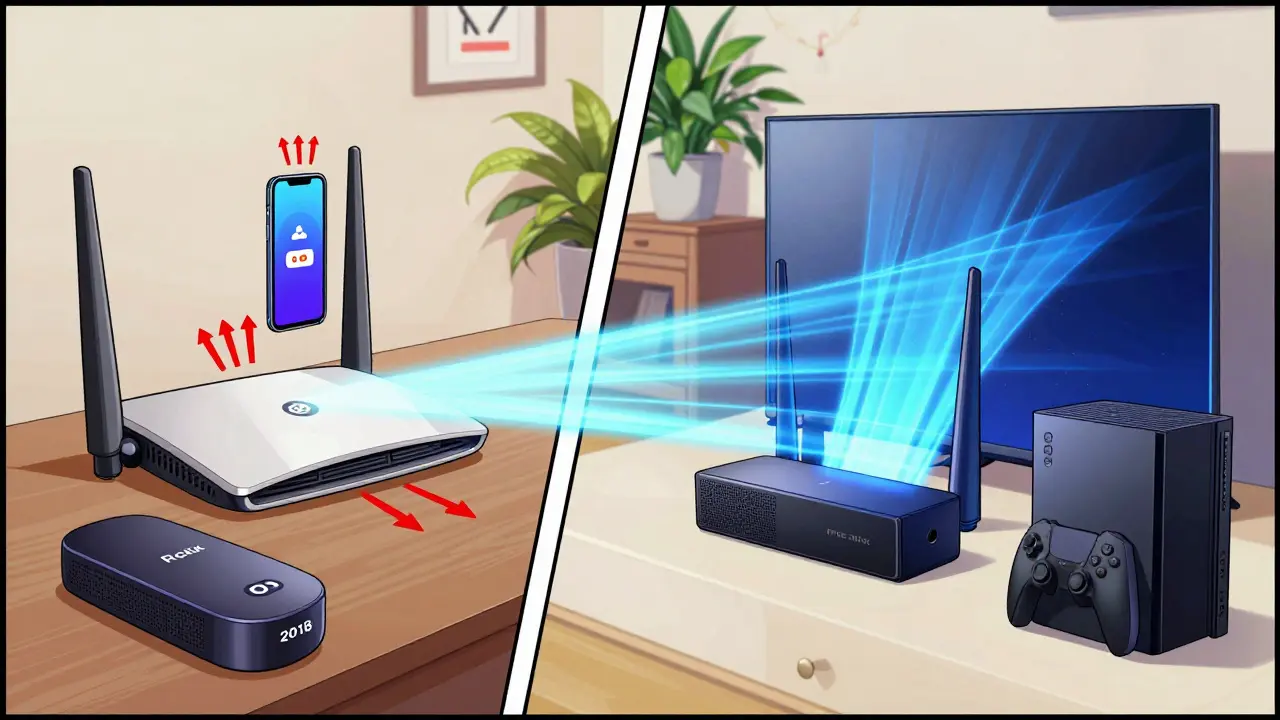
Çoğu zaman, akış sorununun kökeni router’ınızın bulunduğu yerde. Eğer router’ınız evin arkasında, banyoda veya metal bir dolap arkasındaysa, sinyal zaten zayıf. Evinizin merkezine, açık bir yerde, yüksek bir raf veya masa üzerine koyun. Duvarlar, özellikle beton veya metal içerenler, sinyali büyük ölçüde engeller. Evdeki tüm cihazların aynı anda internete bağlandığını düşünün - telefon, tablet, akıllı televizyon, oyun konsolu, akıllı termostat. Hepsi aynı kanalda konuşuyorsa, gürültü oluşur. Router’ınızın ayarlarından 5 GHz bandını kullanmaya zorlayın. Bu band, 2.4 GHz’e göre daha az kalabalık ve daha hızlıdır. Ancak menzili daha kısa. Bu yüzden, sadece akış cihazınızın bulunduğu odada 5 GHz kullanıyorsanız, bu en iyi seçenek.
Router’ınızı güncelleyin
2020 öncesi router’lar artık yeterli değil. Yeni nesil Wi-Fi 6 (802.11ax) router’ları, birden fazla cihazın aynı anda veri göndermesini çok daha akıllıca yönetir. Bu teknoloji, her cihaza bireysel bir “yol” verir, böylece biri akış yapıyor, diğeri oyun oynuyor, üçüncüsü dosya indiriyorsa, hepsi birbirini engellemez. Eğer router’ınız 2020’den önceyse ve 2-3 cihazdan fazla bağlandığında akış başlıyor, zamanı geldi. Wi-Fi 6 router’ları, 2026 itibarıyla 150-250 TL aralığında bulunabiliyor. Bu yatırım, sadece akış için değil, tüm evdeki internet deneyimini değiştirir. Samsung, TP-Link ve Netgear gibi markaların Wi-Fi 6 modelleri, Türkiye’de kolayca temin edilebilir.
İnternet hızınızı doğrulayın
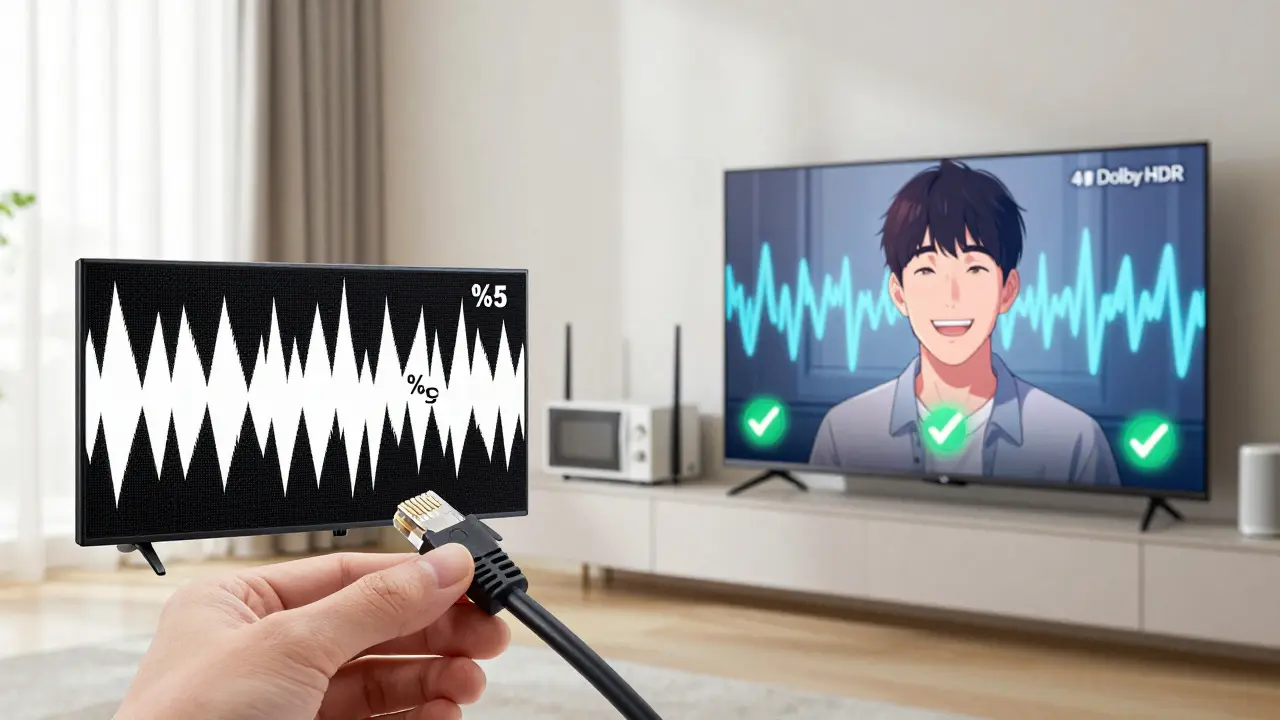
İnternet sağlayıcınız, 100 Mbps veriyor diyor ama gerçek hızınız 40 Mbps mu? Bu çok yaygın. İnternet hızınızı ölçmek için speedtest.net gibi bir siteye gidin. Sabit bir kablo ile bilgisayarınızı router’a bağlayın ve testi yapın. Eğer hızınız 25 Mbps’nin altında ise, 4K akış için yetersiz. HD akış için en az 10 Mbps, 4K için 25 Mbps önerilir. Ama burada kritik nokta: hız değil, kararlılık. 30 Mbps’lik bir bağlantı bile, ping değeri 100 ms ve packet loss %5 ise, akışta sıkışma yaşar. Speedtest’ten sonra “Jitter” ve “Packet Loss” değerlerine bakın. Packet loss %1’den fazlaysa, ağınızda bir sorun var. Bu durumda, sağlayıcınıza ulaşın ve teknik servis isteyin. Çoğu zaman, kabloların bozulması veya dağıtım kutusundaki sorunlar bu tür sorunların nedenidir.
AKIŞ CİHAZINIZI DOĞRUDAN ROUTER’A BAĞLAYIN
Televizyonunuz Wi-Fi ile bağlıysa, sinyal kaybı, gecikme ve kesintiler kaçınılmaz. En basit ve en etkili çözüm: Ethernet kablosu. Televizyonunuzun arkasında bir Ethernet portu varsa, bir kablo ile router’a doğrudan bağlayın. Bu, kablosuz bağlantıya göre %90 daha kararlı bir bağlantı sağlar. Ethernet, gecikmeyi 10 ms’nin altına düşürür. Wi-Fi’de bu değer 50-200 ms arasında değişebilir. Eğer televizyonunuzda Ethernet portu yoksa, 30 TL’ye kadar bir Ethernet-USB adaptörü alabilir veya bir akış kutusunu (Fire Stick, Roku, Apple TV) kullanın ve onu kablo ile bağlayın. Bu küçük değişiklik, akış kalitesindeki farkı hemen hissedeceksiniz.
Arka planda çalışan uygulamaları kontrol edin
Televizyonunuzda akış yapıyor olabilirsiniz ama bilgisayarınızda bir arka plan güncellemesi çalışıyor olabilir. Telefonunuzda bir yedekleme işlemi devam ediyor olabilir. Akıllı buzdolabınız, otomatik olarak bir yazılım güncellemesi indiriyor olabilir. Tüm bu işlemler, ağ band genişliğini tüketir. Router’ınıza bağlanıp bağlı cihazları kontrol edin. Hangi cihazların ne kadar veri kullandığını görebilirsiniz. Bir cihaz 15 GB veri indiriyorsa ve siz 4K film izliyorsanız, o cihazın bağlantısını geçici olarak kapatın. Android ve iOS cihazlarda arka plan veri kullanımını sınırlayabilirsiniz. Windows’ta “Veri kullanımını sınırla” ayarını açın. macOS’ta “İnternet Paylaşımı”nı kapatabilirsiniz. Bu basit adımlar, akış için ayrılan bant genişliğini artırmak için yeterli olabilir.
Yazılım ayarlarını optimize edin
Netflix, Disney+, BluTV gibi uygulamalar, otomatik olarak kaliteyi ayarlar. Ama bazen bu otomatik ayarlar, sinyaldeki küçük dalgalanmaları yanlış yorumlar ve kaliteyi aşırı düşürür. Netflix’te “Otomatik Kalite Ayarı”nı kapatıp, kalıcı olarak “Yüksek” olarak ayarlayın. Bu, akışın daha az dalgalanmasını sağlar. Aynı şey Disney+ ve BluTV için de geçerli. Uygulamalarda “Akış Kalitesi” veya “Video Kalitesi” ayarlarını manuel olarak yükseltin. Ayrıca, bazı akış uygulamaları, “Hızlı Başlatma” veya “Ön İndirme” gibi özelliklerle ağ trafiğini artırır. Bu özellikleri kapatın. Özellikle “Ön İndirme” özelliği, televizyonunuzun kapatıldığında bile arka planda içerik indiriyor olabilir. Bu, akış sırasında bant genişliğini yiyor.
Router’ınızın QoS ayarlarını kullanın
Çoğu modern router, “Quality of Service” (QoS) adı verilen bir özellik sunar. Bu özellik, ağ trafiğini önceliklendirir. Örneğin, televizyonunuzdaki akışa en yüksek öncelik verirken, bir telefonun arka planda dosya indirmesine düşük öncelik verir. QoS ayarlarına girin ve “Akış Cihazı” veya “Smart TV” seçeneğini işaretleyin. Eğer cihazınızın IP adresini biliyorsanız, onu manuel olarak öncelikli yapabilirsiniz. Bu ayar, özellikle evde birden fazla kullanıcı varsa çok etkili. Bir çocuk oyun oynuyor, biri video arşivi indiriyor, siz de film izliyorsanız, QoS sayesinde sizin akışınız kesintiye uğramaz.
Yeni nesil akış cihazları tercih edin
2020’den önceki akış kutuları, yeni nesil videoları düzgün çözemiyor. 4K HDR, Dolby Atmos, 60 fps gibi teknolojileri desteklemiyor. 2026 itibarıyla, en uygun seçenekler Fire Stick 4K Max, Roku Streaming Stick+ ve Apple TV 4K. Bunlar, hem donanım hem yazılım açısından daha güçlü. Özellikle Fire Stick 4K Max, Wi-Fi 6 desteği ve 2.4/5 GHz çift bantlı antenlerle geleneksel akış kutularından 3 kat daha hızlı veri aktarımı sağlıyor. Eski bir Roku veya Android TV kutusu kullanıyorsanız, onu değiştirmek sadece 150-200 TL’ye mal oluyor. Bu yatırım, 1-2 ay içinde akış sıkışmalarının tamamen ortadan kalktığını göreceksiniz.
Evdeki diğer elektronik cihazlardan uzak tutun
Router’ınızın yanında bir mikrodalga fırın, kablosuz telefon, akıllı lamba veya Bluetooth hoparlör olmasın. Bu cihazlar, özellikle 2.4 GHz bandında sinyal gürültüsü yaratır. Mikrodalga fırın, Wi-Fi sinyalini tamamen bloke edebilir. Eğer router’ınız mutfakta veya banyodaysa, bu sorun çok daha sık yaşanır. Router’ınızı en az 2 metre uzaklıkta, elektronik cihazlardan uzak bir yere yerleştirin. Bu küçük değişiklik, sinyal kalitesini %30-40 artırabilir.
İnternet sağlayıcınızla konuşun
Eğer tüm bu adımları denediniz ve hâlâ sıkışma yaşıyorsanız, sorun muhtemelen sağlayıcınızda. Türkiye’deki bazı internet sağlayıcıları, saatlerde yoğun trafiğe karşı kapasite planlaması yapmıyor. Örneğin, akşam 19:00-23:00 arası, tüm evlerde aynı anda akış yapılıyor. Bu saatlerde hızınız düşüyorsa, sağlayıcınıza başvurun. “Yüksek trafiğe karşı öncelikli bağlantı” hizmeti sunuyorlar mı? “Güvenilir Akış Paketi” gibi özel paketler var mı? Türkiye’de bazı sağlayıcılar, bu tür paketlerde akış trafiğine özel öncelik veriyor. Bu paketler, normal abonelikten %20-30 daha pahalı olabilir ama, akış sıkışmalarını tamamen ortadan kaldırıyor. Eğer sizin aileniz her akşam dizi izliyorsa, bu yatırım değerli olabilir.
Akışta sıkışma sadece internet hızı mı ile ilgilidir?
Hayır. İnternet hızı önemli ama tek faktör değil. Gecikme (ping), sinyal kararlılığı, cihazların bağlantı tipi, arka plandaki işlemler ve hatta router’ın konumu bile etkili. 100 Mbps’lik bir bağlantı bile, Wi-Fi sinyali zayıfsa veya başka cihazlar bant genişliğini tüketiyorsa, sıkışmaya neden olabilir.
Ethernet kablosu kullanmak gerçekten bu kadar fark yaratır mı?
Evet. Kablolu bağlantı, Wi-Fi’ye göre gecikmeyi 5-10 kat azaltır. Wi-Fi’de 100 ms’lik bir gecikme normalken, Ethernet’de bu değer 5-15 ms civarında. Bu fark, akışın kesintisiz ve kesintisiz kalmasını sağlar. Özellikle 4K ve HDR içeriklerde bu fark çok daha belirgin olur.
Wi-Fi 6 router’ı almak değerli mi?
Eğer evinizde 4’ten fazla cihaz internete bağlıysa, kesinlikle değerli. Wi-Fi 6, birden fazla cihazın aynı anda veri aktarımını çok daha verimli yönetir. 2026 itibarıyla, Wi-Fi 6 router’ları fiyat olarak çok uygun hale geldi. 200 TL’ye kadar birçok model bulunuyor. Bu yatırım, sadece akış için değil, evdeki tüm internet kullanımını iyileştirir.
Netflix’ten akış kalitesini manuel olarak nasıl yükseltebilirim?
Netflix uygulamasında, profil simgesine tıklayın, ardından “Hesap Ayarları”na gidin. “Video Kalitesi” bölümünde “Otomatik” yerine “Yüksek” seçeneğini seçin. Bu, otomatik ayarların sinyal dalgalanmalarını yanlış yorumlamasını önler ve kaliteyi daha tutarlı hale getirir.
Akış sırasında telefonumda arka plan indirme yapıyorsam ne yapmalıyım?
Android’de “Veri Kullanımı” ayarlarından arka plan veri kullanımını kapatın. iOS’te “İndirmeler” bölümünde “Arka Plan İndirmelerini” devre dışı bırakın. Ayrıca, akıllı telefonunuzda otomatik güncelleme ve bulut yedekleme işlemlerini, sadece Wi-Fi’de çalışacak şekilde ayarlayın. Böylece akış yaparken telefonunuz bant genişliğini tüketmez.